Salviamo sempre un cookie di preferenza per rispettare la tua scelta. I cookie essenziali abilitano form, login amministrativo e protezioni di sessione. Le metriche tecniche aggregate sono raccolte lato server senza cookie analytics. Vedi Cookie Policy
Cookie Preferences
Essential Cookies
Required for forms, admin login, CSRF protection and other session-backed functions. If disabled, public pages remain available but stateful actions are blocked.
Analytics Cookies
Optional analytics tools stay off until you explicitly enable them. Technical traffic metrics remain aggregated server-side and do not rely on analytics cookies.
Marketing Cookies
Used to track visitors across websites and display relevant content. We currently do not enable marketing cookies.
Rejecting essential cookies keeps navigation available, but forms, admin access and other session-based functions will remain disabled.
Your consent preference is retained for 2 years so we can honor and document your choice. You can change it any time from the footer.
Manuale utente
Manuale utente
Come usare ControlRoom, sezione per sezione, con esempi concreti.
La promessa, le quattro sezioni collegate, i due servizi e come leggere questo manuale.
La promessa
Individua criticità e informazioni mancanti nel tuo progetto, verifica i dati che le spiegano e condividi il quadro in PDF o PowerPoint.
Panoramica: riunisce i segnali di tutte le altre sezioni in un elenco di decisioni concrete.
Piano: fasi, attività e milestone, con date previste ed effettive.
Kanban: il lavoro della settimana, colonna per stato.
Budget e costi: budget, effettivi, impegni e margine.
Sopra le sezioni lavorano due servizi: la review AI, una lettura assistita dei dati che indica le criticità con le relative evidenze, e l’export, che trasforma il progetto in un report PDF o in slide PowerPoint con i dati reali. Qui sotto, la Panoramica del progetto demo.
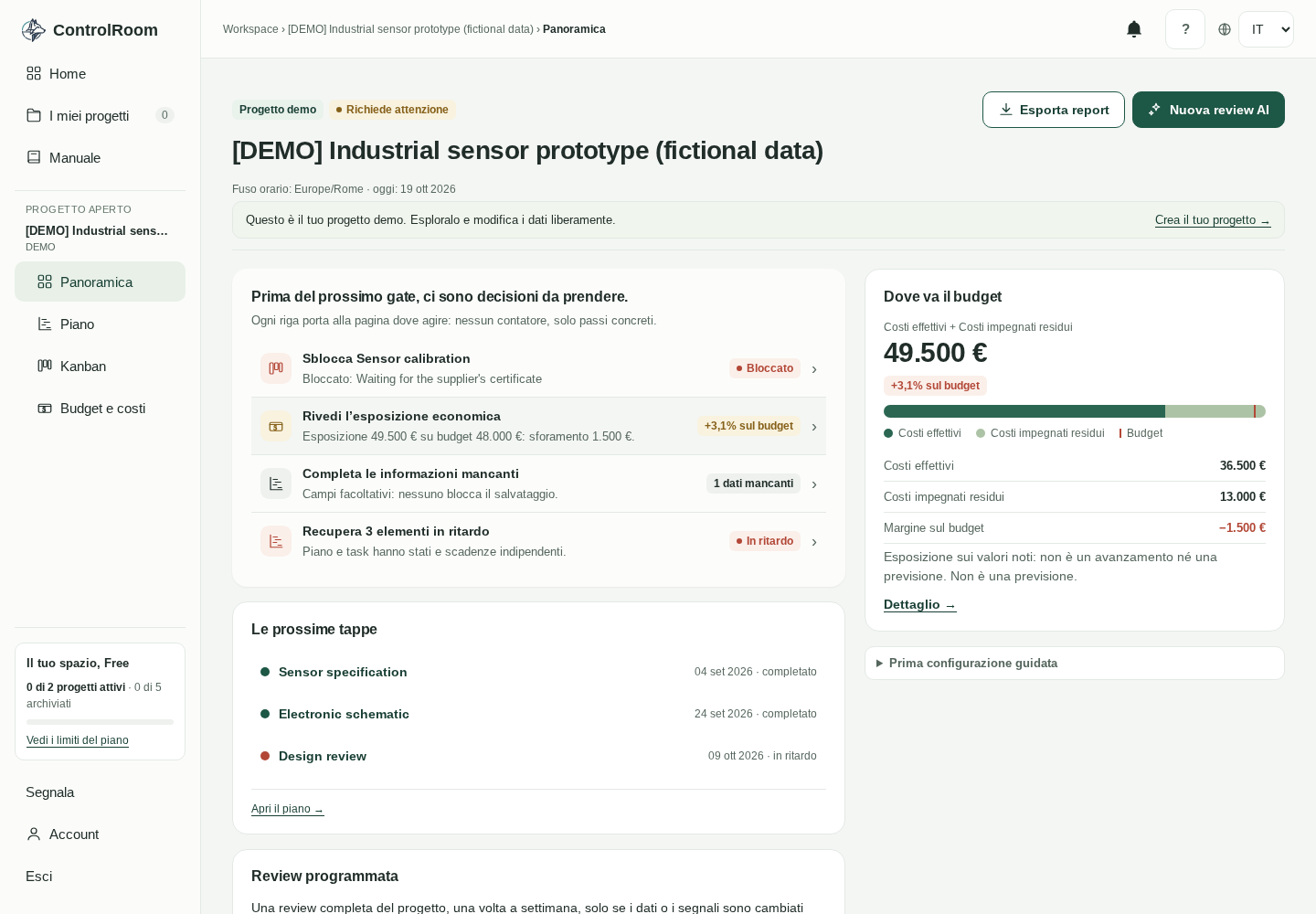
Progetto demo, dati fittizi: righe delle decisioni, barra del budget con il marcatore (36.500 € di effettivi + 13.000 € di impegni residui), prossime tappe.
Il manuale è una pagina pubblica: si apre dalla rail con la voce «Manuale» o dal popover «?» in alto a destra, non richiede l’accesso e non muove l’orologio di conservazione dei dati. L’indice è numerato, porta l’icona di ogni capitolo e segue la lettura (scrollspy); in fondo, «← Progetti» riporta ai tuoi progetti.
Le icone sono quelle vere dell’app (RailIcon): nell’indice ogni capitolo porta l’icona della sua voce della rail — Home, Progetti, Manuale, Panoramica, Piano, Kanban, Budget e costi, Review AI, Export, Account. Nel testo gli elementi dell’interfaccia sono indicati come li vedi: la campanella per le notifiche, il «?» per il popover di aiuto, le bandierine IT/EN per la lingua, l’occhio per mostrare la password. Mai glifi generici.
Piano Free: 2 progetti attivi, 5 archiviati, una demo non conteggiata e non archiviabile; 2 review AI valide a settimana; 3 export PDF o PPTX per account, una tantum. Conservazione: workspace dopo 6 mesi senza attività qualificata, account dopo 12 mesi; fuso orario Europe/Rome; interfaccia in italiano e inglese. ControlRoom è un account individuale, non un ERP né un tool multiutente: i dati sono quelli che inserisci tu.
Account, accesso e la struttura dell’app: rail, topbar, lingua, aggiornamenti, segnalazioni e scadenza della sessione.
Digita nome (massimo 120 caratteri), email e password: sotto il campo della password compare il suggerimento «Almeno 12 caratteri, senza spazi iniziali o finali.».
Conferma la password: se le due non coincidono, l’errore è «Le password non coincidono.».
Premi «Inizia gratis» e arrivi su /check-email. Se hai già un account, il link è «Hai già un account? Accedi».
L’email di verifica riporta il tuo indirizzo ({email}) e contiene un link valido 24 ore e monouso: si consuma al primo utilizzo. Se non arriva, usa «Invia di nuovo il link». Dopo il clic vedi «Email verificata», oppure «Link non valido, scaduto o già usato» con il pulsante «Vai al login».
Nella pagina di accesso ogni campo password ha il suo occhio mostra/nascondi: la password è nascosta per default, il bottone è di 44 px e ha l’aria-label «Mostra/Nascondi password»; il suggerimento di creazione compare solo dove imposti una nuova password. Gli errori occupano una riga dedicata. Sotto il modulo trovi «Password dimenticata?», «Non hai un account? Inizia gratis» e «Non riesci più ad accedere?».
Il link di reset della password è valido 30 minuti. La conferma è volutamente generica, per non rivelare quali email sono registrate: «Se l’account esiste, riceverai un’email con il link.». Nel reset imposti la nuova password e la confermi; alla fine: «Password aggiornata. Accedi di nuovo con la nuova password.».
Se non riesci più ad entrare neanche con il reset, c’è la pagina pubblica di recupero accesso, raggiungibile da login, password dimenticata e reset. L’avviso è esplicito: «Non inserire password, token, documenti o dati riservati dei progetti.».
Il modulo chiede solo email e messaggio (massimo 2000 caratteri, con contatore). All’invio confermato ricevi un riferimento: «Conserva questo riferimento.».
Se invii troppo spesso, «Troppe richieste: attendi qualche minuto»: il testo resta nel modulo. L’esistenza dell’account non viene mai confermata: è una persona a valutare la richiesta.
La rail a sinistra è la mappa dell’app. Dall’alto in basso:
Hamburger: apre il menu di sessione e si chiude da solo al cambio di pagina, con Esc o cliccando lo scrim.
Brand, Home, I miei progetti (con il badge dei progetti attivi) e Manuale.
Blocco «Progetto aperto»: nome, codice e tag archiviato del progetto corrente, con quattro voci dalle etichette Panoramica, Piano, Kanban, Budget e costi — le URL interne differiscono, valgono le etichette.
Card «Il tuo spazio, Free»: «{n} di 2 progetti attivi · {n} di 5 archiviati», una barra e il link «Vedi i limiti del piano» verso Home.
Account (apre /account/access), Admin (solo per gli amministratori di piattaforma, verificato dal server) e, in fondo, Esci.
La Home del progetto demo: rail e topbar sono la cornice di ogni pagina dell’app.
La topbar mostra il breadcrumb: «ControlRoom» / «Progetti», e dentro un progetto «Workspace › {progetto} › {sezione}». Accanto, la campanella delle notifiche — i dettagli sono nel capitolo Review AI — e il pulsante «?».
Il «?» apre quattro consigli rapidi: nel Piano le date si modificano nel Gantt o nel drawer dell’elemento, e le modifiche del Gantt restano una bozza finché non premi Salva (Annulla le scarta); nel Kanban lo stato si cambia dal dettaglio della card; in Panoramica i segnali portano alla pagina risolutiva e l’economia mostra valori noti, non previsioni; nei Costi, Effettivi e Impegni sono registri separati. Il consiglio del Piano ripete però la vecchia formulazione del popover («nelle celle»): non c’è una tabella da compilare — le date si modificano davvero nel Gantt o nel drawer dell’elemento, come spiega il capitolo Piano. In fondo, «Apri il manuale completo →». Lo stesso «?» compare nella toolbar del Piano.
L’interruttore della lingua è nella topbar, con le bandierine SVG e l’aria-label «Lingua». La scelta viene ricordata: alla prima visita segue la lingua del browser e viene salvata anche come preferenza dell’account — ed è la lingua delle review programmate: l’ultima salvata vince.
Un controllo ogni 60 secondi segnala le nuove versioni: «Nuova versione disponibile: ricarica la pagina per aggiornare l’interfaccia.», con Ricarica o Chiudi. Non c’è ricaricamento automatico, per proteggere le bozze non salvate.
«Segnala» è sempre in rail. Scegli la categoria Problema o Suggerimento e scrivi il testo (massimo 2000 caratteri, contatore {n}/{max}); l’avviso ricorda: «Non inserire password, token o dettagli riservati dei progetti.». La ricevuta («Ricevuta: …») appare solo a invio confermato dal server, e «Invia un’altra segnalazione» apre un nuovo modulo. In caso di errore il testo resta dov’è.
Quando la sessione scade, l’app mostra «Accedi di nuovo» con «La sessione è scaduta. Gli input temporanei di questa scheda non sono stati salvati.». Le bozze non salvate seguono regole precise:
Il nome del nuovo progetto, la voce del piano, il salvataggio del Gantt, il task e il costo vivono solo nella memoria della scheda, legata all’account: mai nel web storage.
Si perdono con il logout, con un account diverso o ricaricando la pagina: l’unica guardia è l’avviso beforeunload del browser.
Dopo il nuovo accesso, returnTo ti riporta dove eri: con lo stesso account vedi «Abbiamo ripristinato l’input non salvato di prima. Controllalo e premi Salva.»; con un account diverso torni all’elenco progetti.
Crea il progetto: parte vuoto, con la sola fase «Generale». Con il primo progetto reale parte il tutorial contestuale in quattro passi: «Leggi il cockpit» (è la pagina Panoramica e si completa da solo appena la apri), aggiungi un’attività al Piano, un task al Kanban, un costo o un impegno. Puoi saltarlo e riavviarlo da Account › Tutorial.
Al primo ingresso nei Progetti viene creata in automatico la demo («Preparo la demo…»): usa la lingua del tuo account, contiene dati fittizi ed è modificabile liberamente. Non conta nelle quote e non si archivia; puoi richiederle una review AI, ma la review programmata non è disponibile.
Se hai un dubbio su dove cercare, la mappa è questa:
Home → lo stato quotidiano: riepilogo progetti, quota review, notifiche, ultima attività, tutorial.
I miei progetti → l’elenco di attivi, archiviati e demo.
Account → Accessi (e da lì Preferenze, Tutorial, Dati e privacy).
Admin → solo per gli amministratori di piattaforma.
Manuale → questo manuale.
Durante la verifica iniziale della sessione vedi «Caricamento…».
ControlRoom Free è un account individuale: niente collaborazione multiutente né condivisione tra account. Le bozze non salvate vivono solo nella scheda aperta: chiudila o cambia account e le perdi. Per la stessa ragione l’app non si ricarica mai da sola davanti a una bozza aperta, e il recupero accesso non conferma mai che un account esista.
Lo stato quotidiano del workspace: progetti, quota AI, notifiche, ultima attività e tutorial.
La Home è lo stato a colpo d’occhio del workspace: cinque card che riassumono ciò che conta, con i collegamenti alle pagine dove si lavora. Qui si consulta, non si modifica: il lavoro avviene dentro i progetti. La raggiungi dalla rail con la voce «Home», oppure dal collegamento «Vedi i limiti del piano» nella pagina Progetti. Dopo l’accesso atterri comunque sui Progetti: la Home è una tappa facoltativa, non l’ingresso.
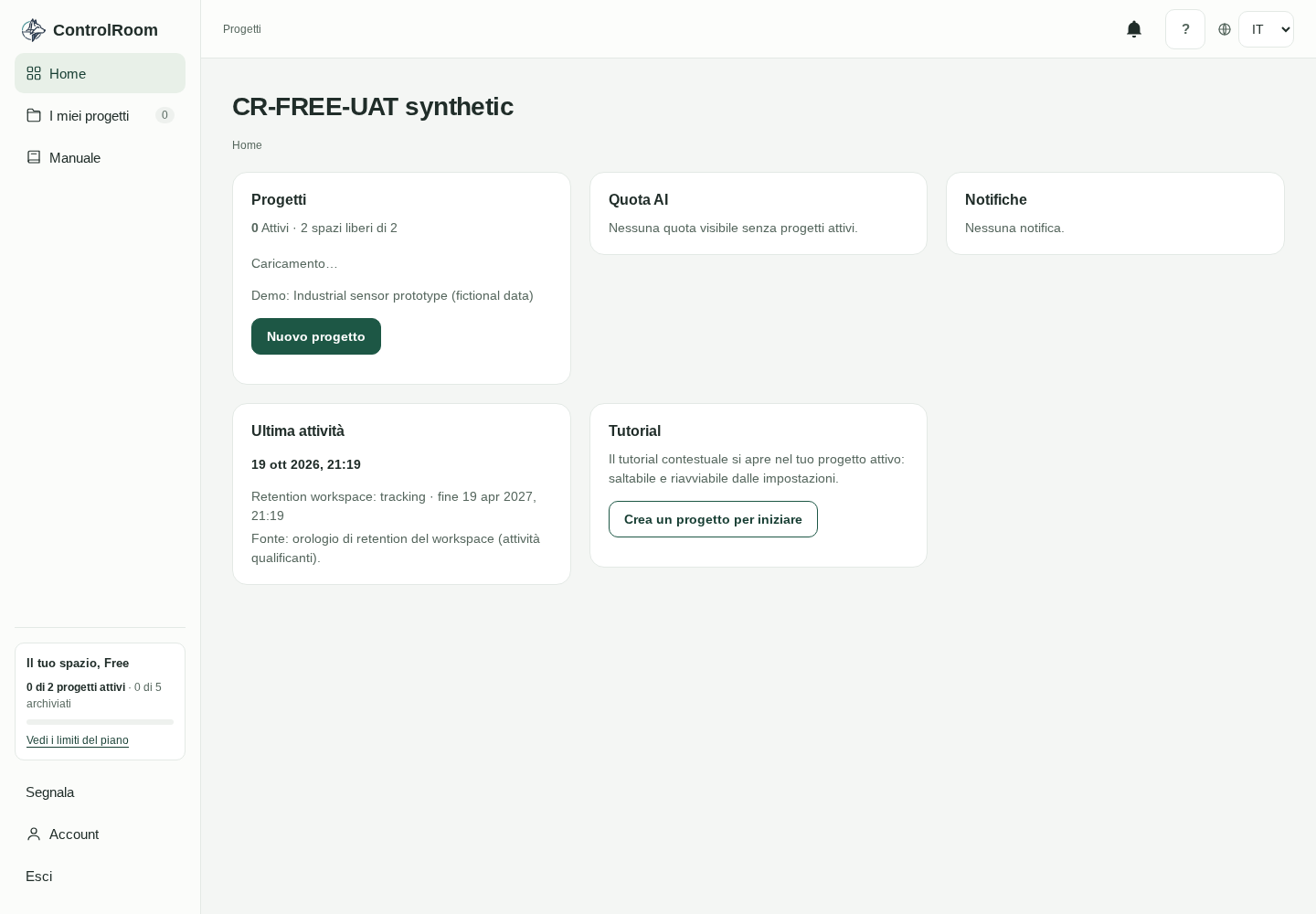
La Home: rail a sinistra con «Home» evidenziata, topbar con campanella e contatore delle non lette, e le card Progetti, Quota AI, Notifiche, Ultima attività e Tutorial.
La card Progetti apre con «{n} Attivi · {free} spazi liberi di {limit}». L’elenco mostra gli attivi con nome (collegamento al cockpit, la Panoramica del progetto) e codice; sotto, la riga della demo senza il prefisso [DEMO] e, se ce ne sono, «Archiviati: {n}». Il bottone «Nuovo progetto» porta alla creazione; rinomina, copia e archiviazione restano nella pagina Progetti.
Nota: con zero progetti attivi, l’elenco della card Progetti mostra «Caricamento…» anche a caricamento concluso. È un’anomalia nota dell’elenco vuoto, non un errore: le altre card restano corrette.
La card Quota AI mostra «Review valide questa settimana: {used} di {limit} (si azzera il {reset}, Europe/Rome).» La quota è quella del primo progetto attivo non demo: appartiene al progetto, non al workspace, e ogni progetto ha la sua. Senza progetti attivi compare «Nessuna quota visibile senza progetti attivi.»
La card Notifiche mostra «{n} non lette» quando ce ne sono, poi le prime 5 voci come nomi progetto in testo puro; senza voci, «Nessuna notifica.» Il pannello completo della campanella è descritto nel capitolo Review AI: qui trovi solo un estratto.
La card Ultima attività mostra il timestamp dell’orologio di retention del workspace, oppure «Nessuna attività registrata.» Con l’orologio in corso compare la riga «Retention workspace: {state} · fine {end}» con la data di fine dei 6 mesi; gli stati possibili dell’orologio e cosa li distingue sono definiti nel capitolo Account e dati. L’hint dichiara la fonte: «Fonte: orologio di retention del workspace (attività qualificanti).» Leggere la Home non fa avanzare l’orologio: è una lettura, non un’attività qualificata.
La card Tutorial riporta «Il tutorial contestuale si apre nel tuo progetto attivo: saltabile e riavviabile dalle impostazioni.» Il bottone «Apri il tutorial» apre il cockpit del primo progetto attivo: il pannello del tutorial compare solo in quel progetto, mai in Home. Senza progetti attivi il bottone diventa «Crea un progetto per iniziare».
Con il workspace sospeso, la Home mostra una nota di sospensione e le pagine del workspace vengono sostituite da una card bloccante: tutto è in sola lettura finché un amministratore della piattaforma non lo riattiva, con il motivo indicato e il collegamento ad Account. I dettagli sono nel capitolo Account e dati.
Durante il caricamento la Home mostra «Caricamento…». Se qualcosa non va, compare il messaggio di errore con il bottone «Riprova», che ricarica tutte le card insieme: nessuna card mostra un numero inventato nel frattempo.
La Home è una pagina di sola lettura: non confronta i progetti tra loro dal punto di vista economico e non mostra dati simulati. Ogni numero arriva dalle pagine reali, e ogni card è solo la scorciatoia per arrivarci.
Ogni progetto in una card: apri, rinomina, copia con anteprima delle date, archivia e riattiva.
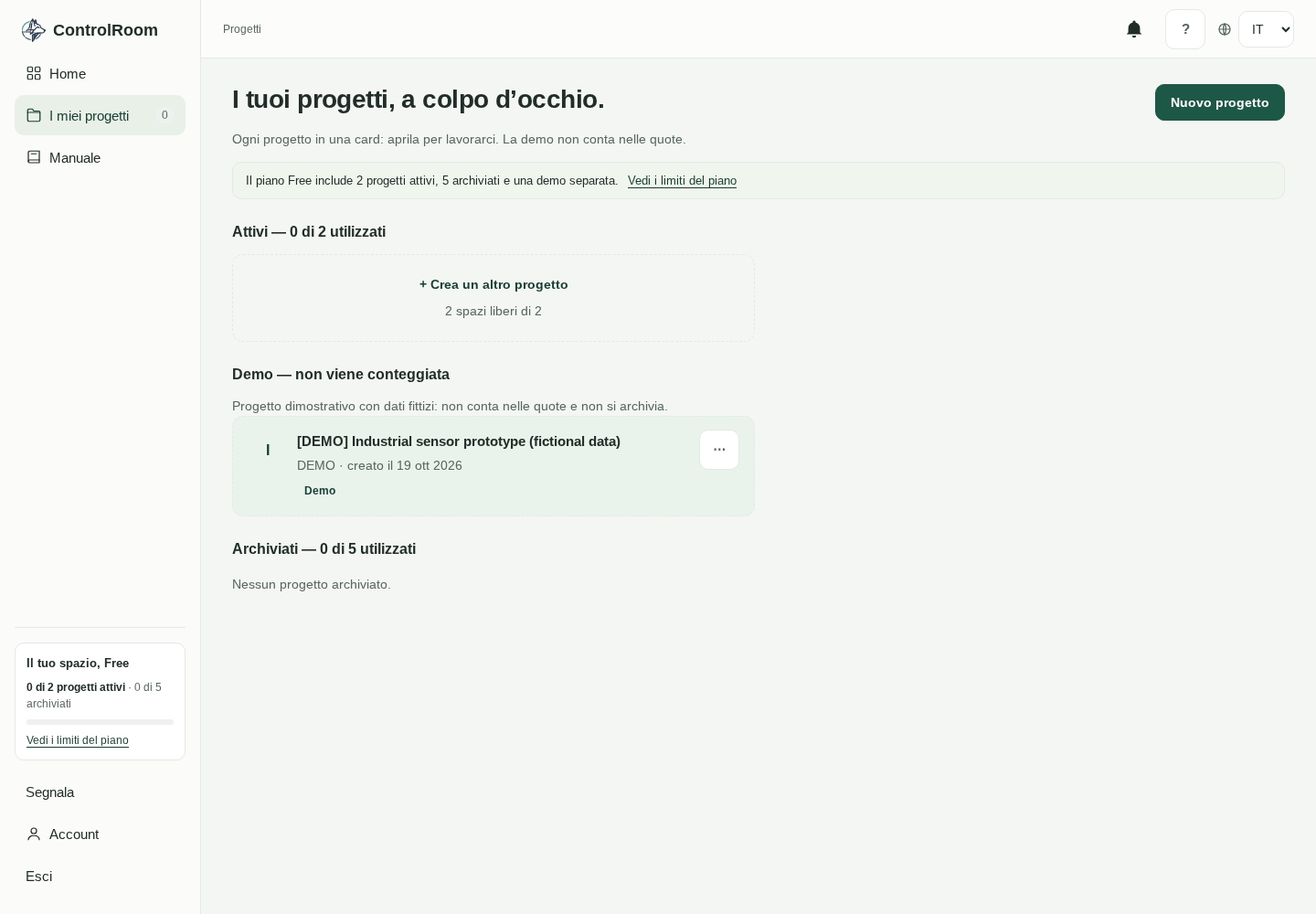
La pagina si apre con il titolo «I tuoi progetti, a colpo d’occhio.» e il suo sottotitolo. Sotto, il banner «Il piano Free include {n} progetti attivi, {r} archiviati e una demo separata.» con il collegamento «Vedi i limiti del piano» verso la Home, dove stanno tutte le quote del piano.
Le sezioni hanno intestazioni con i contatori: «Attivi — {n} di {max} utilizzati», «Demo — non viene conteggiata» con la nota sui dati fittizi (non conteggiata e non archiviabile), «Archiviati — {n} di {max} utilizzati». A limite raggiunto il banner cambia: «Hai raggiunto il limite di {n} progetti attivi: archivia un progetto per crearne o riattivarne un altro. Non viene archiviato nulla in automatico.»
La pagina Progetti reale, sul progetto demo: sezioni Attivi, Demo e Archiviati con i contatori.
Ogni card mostra l’avatar con l’iniziale, il nome, la riga «{code} · creato il {date}» e il chip di stato: Attivi, Demo o, per gli archiviati — attenuati — «Sola lettura». Tutta la card è cliccabile e apre il cockpit. Il menu «⋯» a destra propone le azioni della riga; la riga della demo mostra solo Copia: non si rinomina né si archivia.
Rinomina: progetti attivi, mai la demo.
Copia: attivi e demo; a limite pieno è disabilitata, con un tooltip che richiama il limite.
Archivia: progetti attivi, mai la demo.
Riattiva: progetti archiviati.
Rinomina apre un campo inline: input fino a 200 caratteri con il cursore già dentro, Salva disattivato se il nome è vuoto o un’operazione è in corso, Annulla per uscire.
Il pulsante «Nuovo progetto» si disattiva a limite pieno. Se la sezione Attivi è vuota, al posto delle card c’è la slot card «+ Crea un altro progetto» con «{free} spazi liberi di {limit}»; senza card e senza slot liberi, la sezione dice «Nessun progetto attivo.»
La demo si crea da sola al primo ingresso: la pagina mostra «Preparo la demo…» e si ricarica con la demo pronta. L’operazione è idempotente e nella lingua dell’account — anche ripetendola non nasce una seconda demo. Non la crei mai a mano.
Dopo una rinomina, un’archiviazione o una riattivazione l’operazione è già salvata: se il successivo aggiornamento dei dati non riesce, compare il banner «Salvato, dati non aggiornati.» con «Aggiorna dati», che ritenta solo la lettura.
Copia apre il dialog «Copia di «{name}»». Per un progetto reale copia struttura e task con i collegamenti interni e le date previste, ma non le date effettive, l’avanzamento, i nomi di responsabili ed esecutori, i costi, i fornitori, il budget né le review. Gli stati ripartono da Da fare, i task sono sbloccati e il nuovo progetto occupa un posto tra gli attivi.
Nel dialog il nome è precompilato «{name} (copia)» ed è modificabile fino a 200 caratteri. La data di inizio è facoltativa, con l’hint «Lascia vuoto per mantenere le date originali.»: se la lasci vuota, le date previste restano quelle dell’originale.
Per la demo, Copia prende la sola struttura: fasi, attività e milestone, nessun task né dato fittizio. Il risultato è un progetto reale che occupa un posto tra gli attivi. Qui la data di inizio è obbligatoria — «Per la demo la data di inizio è obbligatoria.» — ed è precompilata con oggi.
La regola di spostamento è dichiarata nel dialog: «Le date previste si spostano mantenendo durate e distanze (nessun calendario lavorativo).» Nessun calendario lavorativo viene applicato: sabati e domeniche restano dove cadono.
Il riquadro «Anteprima delle nuove date» mostra le date prima di confermare: mentre calcola, «Carico l’anteprima…»; se fallisce, «Non riesco a caricare l’anteprima.» con il pulsante «Riprova».
Quando l’anteprima è pronta leggi «Verrà copiato: {p} fasi · {a} attività · {m} milestone · {t} task ({l} collegati a un’attività)» — per la demo: «Verrà copiata la sola struttura: {p} fasi · {a} attività · {m} milestone · nessun task». Sotto, fino a 8 righe rimappate con vecchia data prevista e nuova.
Oltre le 8 righe compare «… e altri {n} elementi». L’anteprima si ricalcola a ogni cambio della data di inizio e «Crea copia» resta disabilitato finché non è pronta. Al successo si apre il cockpit del nuovo progetto.
Archiviare chiede conferma: «Archiviare «{name}»?» — «Il progetto diventa di sola lettura e non conta più tra gli attivi. Nomi di categorie e fornitori restano quelli di oggi. Potrai riattivarlo se c’è un posto libero.»
Riattivare è speculare: «Riattivare «{name}»?» — «Serve un posto libero tra i {n} attivi; non viene archiviato nulla in automatico.» Un archiviato è in sola lettura in ogni sezione e non puoi richiederne la review AI.
Una copia non tocca mai l’originale e niente viene archiviato in automatico: archiviare e riattivare sono sempre azioni tue. La demo contiene dati fittizi, e per questo la sua copia è solo struttura: nessun dato inventato entra nei tuoi progetti reali.
La pagina delle decisioni: intestazione, regole dei segnali, card del budget, prossime tappe e formati.
L’intestazione porta il nome del progetto come titolo — mai il codice — e la riga «Fuso orario: Europe/Rome · oggi: {data}». Accanto al titolo due chip: «Progetto demo», solo per la demo, e «Richiede attenzione», con pallino, quando è aperto un qualsiasi segnale: sforamento, task bloccati, ritardi, dati mancanti — incluso il budget non impostato.
Nel progetto demo, sotto il titolo compare il banner «Questo è il tuo progetto demo. Esploralo e modifica i dati liberamente.» con l’azione «Crea il tuo progetto →». Un progetto archiviato mostra invece «Progetto archiviato: sola lettura.» Se il progetto non ha ancora dati, la pagina lo dichiara: «Il progetto non ha ancora dati: aggiungi attività, task o costi per vedere i segnali.»
Due azioni nell’intestazione. «Esporta report» è sempre disponibile e apre il pannello di export (capitolo Export PDF e PPTX). «Nuova review AI», il bottone primario, compare solo se l’AI è disponibile: ti porta al pannello AI in fondo alla pagina, dove scegli l’ambito e confermi (capitolo Review AI).
La card Decisioni apre la pagina: «Prima del prossimo gate, ci sono decisioni da prendere.» e «Ogni riga porta alla pagina dove agire: nessun contatore, solo passi concreti.» Sotto, una riga per segnale. Ogni riga è interamente cliccabile: icona della sezione, titolo, spiegazione, chip e chevron.
«Rivedi l’esposizione economica» / «Esposizione {x} su budget {y}: sforamento {z}.» con chip «+{pct}% sul budget» (una cifra decimale) → Costi. Icona costi, tono warning.
«Imposta il budget» / «Senza budget lo sforamento non può essere valutato.» → Costi, tono warning.
«Completa le informazioni mancanti» / «Campi facoltativi: nessuno blocca il salvataggio.» con chip «{n} dati mancanti» → apre la pagina della prima voce mancante. Icona piano, tono neutro. Con una sola voce il testo resta al plurale: «1 dati mancanti».
«Recupera {n} elementi in ritardo» / «Piano e task hanno stati e scadenze indipendenti.» → Piano. Icona piano, tono critico. Il contatore include attività, milestone e task.
I segnali sono mutuamente esclusivi e seguono un ordine fisso: bloccati, poi sforamento oppure budget non impostato (mai entrambi: senza budget lo sforamento non è valutabile), poi dati mancanti, poi ritardi. Ogni gruppo mostra una sola riga — il primo task bloccato, la prima voce mancante — e il totale compare nel chip dei mancanti e nel titolo dei ritardi. Il pallino nel chip segnala il tono critico.
Senza segnali, la card mostra «Nessuna decisione aperta» con «Tutti i segnali sono a posto con i dati inseriti.» e il collegamento «Apri il piano →» dentro la card: è già una risposta da portare al comitato.
La card del budget «Dove va il budget» mostra l’etichetta «Costi effettivi + Costi impegnati residui» e la cifra grande dell’esposizione; in sforamento compare il chip «+{pct}% sul budget». La barra ha due segmenti — effettivi in verde scuro (#2B6652), impegnati residui in verde chiaro (#ADC3A6) — con il marcatore rosso verticale del budget (#B24736) e una legenda a tre voci. La scala è sul maggiore tra budget ed esposizione: il marcatore resta visibile anche in sforamento.
Sotto la barra, tre righe: «Costi effettivi», «Costi impegnati residui» e «Margine sul budget». Il margine è l’unica cifra con segno esplicito, rossa se negativa, «—» senza budget. Se il budget non è impostato, la card mostra «Budget non impostato: il superamento non può essere valutato.» con «Imposta il budget», e barra e statistiche restano nascoste.
Chiudono la card il disclaimer «Esposizione sui valori noti: non è un avanzamento né una previsione.» — con «Il totale è parziale: {n} voci non sono valorizzabili in EUR.» quando serve — la precisazione «Non è una previsione.» e il collegamento «Dettaglio →» verso Budget e costi.
La card «Le prossime tappe» prende dal Piano al massimo tre elementi con data, in ordine crescente: per le milestone conta la data prevista, per gli altri la fine prevista; gli elementi senza data sono esclusi. Ogni riga è un pallino colorato, il titolo e «data · stato», e porta al Piano.
Lo stato si deriva così: completato se l’elemento è fatto; in ritardo se la data è passata e non è fatto; in corso se ha una data effettiva di inizio; in arrivo in tutti gli altri casi. In fondo alla card, «Apri il piano →»; senza elementi datati, «Nessuna tappa con data tra gli elementi del piano.»
La pagina è su due colonne: a sinistra Decisioni, Prossime tappe e il pannello della review programmata (giorno e ora Europe/Rome, prossima esecuzione, ultime esecuzioni con esito e motivo: i dettagli nel capitolo Review AI); a destra la card del budget e il blocco richiudibile «Prima configurazione guidata». Il pannello AI sta in fondo alla pagina, raggiunto dal bottone «Nuova review AI» nell’intestazione.
I formati numerici sono fissi: euro interi con raggruppamento nella lingua dell’interfaccia (48.000 € in italiano, 48,000 € in inglese), percentuali a una cifra decimale (+3,1%), date nel formato locale («19 ott 2026») e «—» per i valori ignoti. Il margine è l’unica cifra con segno.
Legenda delle icone: nelle righe decisione, board per il Kanban, costi per Budget e costi, piano per il Piano; nell’intestazione, export per «Esporta report» e review per «Nuova review AI». Il pallino nel chip segnala il critico. Nelle prossime tappe, il colore del pallino dice lo stato: verde pieno completato, verde con anello in corso, rosso in ritardo, grigio in arrivo.
Durante il caricamento la pagina mostra «Caricamento…»; se la richiesta fallisce, «Operazione non riuscita» con il collegamento «← Progetti» per tornare all’elenco.
Le righe decisione a sinistra, la barra a due segmenti con il marcatore rosso del budget a destra, le prossime tappe in basso a sinistra.
I numeri economici della Panoramica sono l’esposizione sui valori noti: non un avanzamento né una previsione a completamento. Se alcune voci non sono valorizzabili in EUR, il totale lo dichiara. E i segnali compaiono solo quando i dati ci sono: nessun dato, nessun segnale — te lo dice la Panoramica stessa.
Fasi, attività e milestone: date nel drawer o nel Gantt, bozze separate, colori, spostamenti e storico per elemento.
Il Piano è fatto di fasi, ognuna con attività e milestone. Non c’è una tabella da compilare: le date si modificano nel drawer dell’elemento — un pannello largo 480 px, a schermo intero da telefono — oppure direttamente nel Gantt. Le modifiche del Gantt restano una bozza finché non premi Salva; ogni modifica finisce nello storico dell’elemento. Attività e milestone si eliminano dal drawer, con conferma («Eliminare «{item}»?»): anche l’eliminazione resta nello storico.
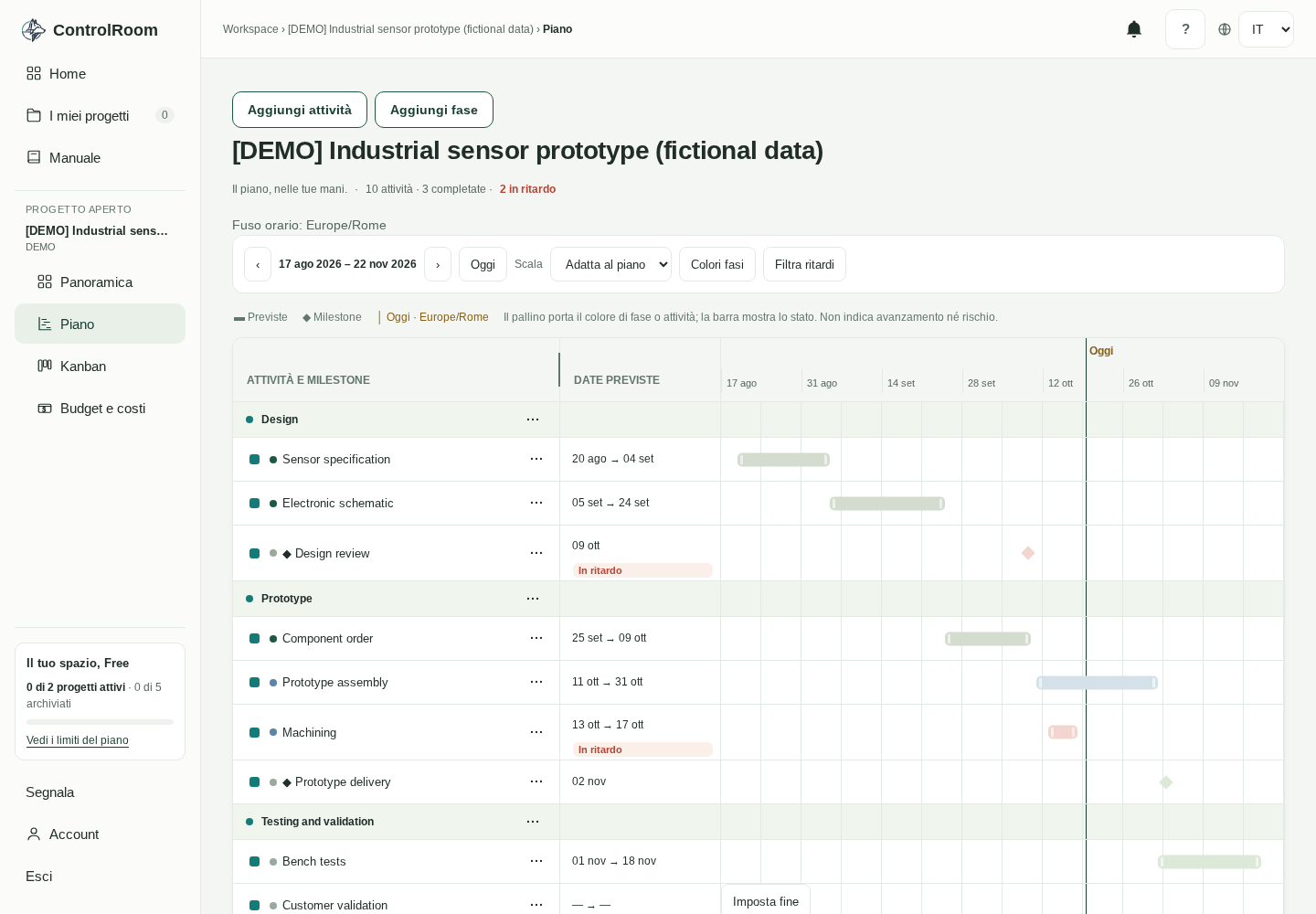
Il Piano del progetto demo (dati fittizi).
L’intestazione conta per te: «{n} attività · {x} completate · {y} in ritardo», con il contatore dei ritardi in rosso quando è maggiore di zero. È in ritardo un elemento con data passata e stato non completato: per una milestone conta la data prevista, per un’attività la fine prevista. Le azioni «Aggiungi attività» (inserisce nella prima fase; diventa «Aggiungi fase» quando non ci sono fasi) e «Aggiungi fase» compaiono solo se il progetto è modificabile, con la nota persistente «Fuso orario: Europe/Rome».
Le fasi si creano inline con il campo «Nome della fase» (fino a 200 caratteri); la rinomina ripropone il nome attuale già compilato.
L’eliminazione chiede «Eliminare «{item}»?» e ha regole che bloccano: «Sposta prima attività e milestone in un’altra fase.» per le fasi non vuote, «Un progetto mantiene almeno una fase.» per l’ultima.
I pulsanti ▲▼ spostano la fase con conferma: «Spostare la fase «X» prima di «Y»?»; se l’ordine è cambiato, «L’ordine è cambiato nel frattempo. Il piano è stato ricaricato: ripeti lo spostamento.»
Tutte queste azioni vivono nel menu «···» della fase.
«Nuova attività» e «Nuova milestone» si trovano nel menu «···» della fase. Il drawer chiede: titolo (obbligatorio, 200 caratteri), fase (cambiarla sposta l’elemento in fondo: «La modifica della fase sposta l’elemento in fondo alla fase scelta.»), responsabile (120), descrizione (solo attività, 2000), stato e date. Le validazioni sono esplicite: «Il titolo è obbligatorio.», la fine non può precedere l’inizio (previste ed effettive) e le date effettive non possono essere future (massimo: oggi).
Gli stati non sono un’unica lista per tutti: le attività ne hanno quattro (Da fare, In corso, In revisione, Completato), le milestone solo due (Da fare, Completato). Una milestone non passa per «In corso» o «In revisione»: o è da fare, o è stata raggiunta.
Il drawer propone, non impone: la prima volta che scegli «In corso», l’inizio effettivo viene precompilato con oggi («Proposta: oggi, modificabile.»); scegliendo «Completato», la fine (o la data, per le milestone) viene precompilata con oggi. Le proposte si cancellano sempre. Riaprire un completato svuota la fine o la data effettiva: «Riapertura: la fine/data effettiva corrente verrà svuotata; il valore precedente resta nello storico.»
Non esiste un segnale speciale per un Completato senza date: il valore di oggi è proposto e cancellabile, ed è la Panoramica a segnalare i campi facoltativi rimasti vuoti.
Il drawer ha una bozza propria, distinta da quella del Gantt. Chiudendolo con modifiche non salvate appare «Scartare le modifiche?» con «Hai modifiche non salvate.»; un avviso del browser ti protegge se chiudi o ricarichi la pagina. Se la sessione scade, l’input viene conservato nella memoria della scheda e al ritorno: «Abbiamo ripristinato l’input non salvato di prima. Controllalo e premi Salva.»
Ogni elemento ha il suo storico, dentro il drawer: voci con data e ora, l’azione e il confronto campo per campo prima → dopo. Quando non c’è nulla: «Nessuna modifica registrata.»; se il caricamento fallisce, un errore con il pulsante «Riprova».
Il Gantt non ha una finestra fissa: la scala predefinita è «Adatta al piano», che si adatta ai dati, con le opzioni «4 settimane» e «Trimestre». I pulsanti ‹ › saltano un periodo intero; «Oggi» ricentra la vista e disegna la linea di oggi. La legenda riassume i glifi: «▬ Previste / ◆ Milestone / │ Oggi · Europe/Rome».
Mouse: trascina la barra per spostare un’attività, i suoi estremi per cambiare inizio o fine.
Tastiera: ← → spostano di un giorno; Invio o Spazio aprono il dialog delle date.
Il dialog applica alla bozza («Applica alla bozza»), non salva; «La fine non può precedere l’inizio.» blocca le date impossibili.
Da telefono: campi data al posto del trascinamento.
Finché la modifica è pendente, la riga mostra «Prima: {vecchie date}».
Il menu «···» dell’elemento apre il popover «Dettagli»: stato, responsabile, date effettive e azioni.
I colori si gestiscono dal popover «Colori fasi»: una palette di sei colori per le fasi, e per ogni elemento un pallino che può prendere un colore proprio o restare su «Eredita dalla fase» («Colore predefinito» ripristina il comportamento standard). La regola è esplicita: «Il pallino porta il colore di fase o attività; la barra mostra lo stato. Non indica avanzamento né rischio.» La barra dei ritardi è rosa (#F2D5CE).
Un elemento in ritardo ha la barra rosa e il chip «In ritardo»; il toggle «Filtra ritardi» mostra solo quelli. Il contatore dell’intestazione segue la stessa regola. Le righe fuori dal periodo visibile sono «Fuori periodo»; per gli elementi senza date compaiono i pulsanti «Imposta data» o «Imposta fine» (in sola lettura: «Date mancanti»).
Il Gantt ha una bozza distinta: appena tocchi una barra appare il banner «Bozza locale, non ancora salvata.» con Salva, Annulla e «Salvataggio…» durante il salvataggio; alla fine: «Modifiche salvate nel Piano.». Con la bozza attiva tutte le altre azioni del Piano sono bloccate («Salva o annulla la bozza prima di usare le altre azioni del Piano.») ed Esc annulla. Se il salvataggio fallisce: «Salvataggio non riuscito. La bozza è conservata: riprova.»
Se il piano è cambiato sul server: «Il piano è cambiato sul server.» con «Conserva la bozza» o «Ricarica il piano». Dopo la scadenza della sessione, al ritorno: «Bozza ripristinata: controllala e premi Salva.»
Lo splitter della colonna dei nomi si regola tra il 23% e il 45% della larghezza, con il mouse e con le frecce da tastiera. Nel footer: «Riferimento · {date} · {n} attività · Giorni di calendario», e il popover «?» che rimanda a questo manuale.
Un progetto archiviato è in sola lettura: «Progetto archiviato: sola lettura.», i controlli spariscono, il pulsante Modifica diventa «Storico» (solo consultazione) e il Gantt è completamente bloccato.
Dopo un salvataggio può apparire il banner «Salvato, dati non aggiornati.»: il salvataggio è riuscito ma la lettura successiva non è tornata aggiornata. «Aggiorna dati» ritenta la sola lettura, senza toccare le bozze.
Glifi e controlli, in breve:
▲▼ spostano una fase o un elemento, con conferma.
··· apre il menu della fase o il popover «Dettagli» dell’elemento.
◆ è una milestone nel Gantt.
‹ › saltano un periodo intero; «Oggi» ricentra e disegna la linea di oggi.
«?» nel footer rimanda a questo manuale; il chip «In ritardo» segnala un elemento con data superata e stato non completato.
Il Piano è il modello che mantieni tu: le date previste sono promesse che aggiorni a mano, e il Gantt mostra date e stato, non avanzamento né rischio. Con l’account individuale non c’è collaborazione multiutente: il piano lo tiene una persona, e il fuso orario è sempre Europe/Rome.
Il lavoro della settimana: colonne, card con badge, drawer del task, blocchi con motivo e storico.
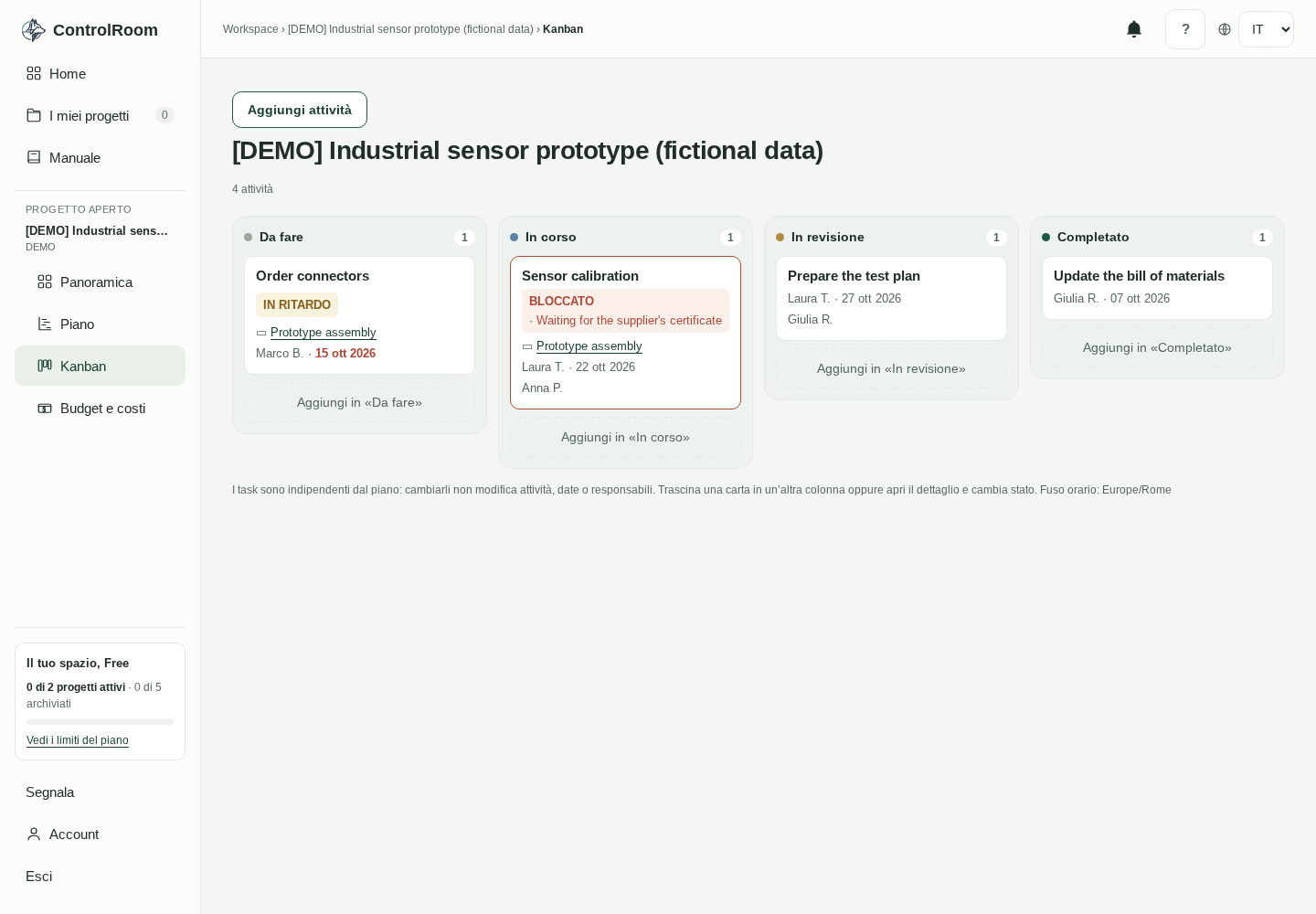
La board è fatta di quattro colonne, una per stato: Da fare (pallino grigio), In corso (blu), In revisione (ambra), Completato (verde). Ogni colonna porta una pillola con il suo conteggio. L’intestazione della pagina mostra il nome del progetto, il totale «{n} attività» e il bottone «Aggiungi attività», visibile solo se il progetto è modificabile.
Ogni card racconta un task: il titolo; il badge BLOCCATO rosso con il motivo in riga dopo un punto mediano («· in attesa del contratto», troncato se lungo) e il bordo rosso; il badge IN RITARDO ambra; la scadenza in rosso quando è in ritardo; il link «▭ {attività}» che salta al Piano senza aprire il drawer; il responsabile oppure «nessun responsabile»; la scadenza oppure «nessuna scadenza»; gli esecutori separati da virgola. I segnaposto «nessun…» sono gli stessi segnali di dati mancanti che riporta la Panoramica: compilarli qui chiude le decisioni lì.
La board del progetto demo (dati fittizi). Il vocabolario visivo: pallini di colonna, pillole di conteggio, badge BLOCCATO e IN RITARDO; durante il trascinamento la colonna di destinazione si evidenzia a tratteggio.Il dettaglio del task si apre con un clic: qui si cambia lo stato, si registra un blocco o si collega l’attività del piano.
Il badge IN RITARDO segue una regola sola: scadenza superata e stato diverso da Completato. Si risolve completando il task, oppure correggendo la data se era quella sbagliata.
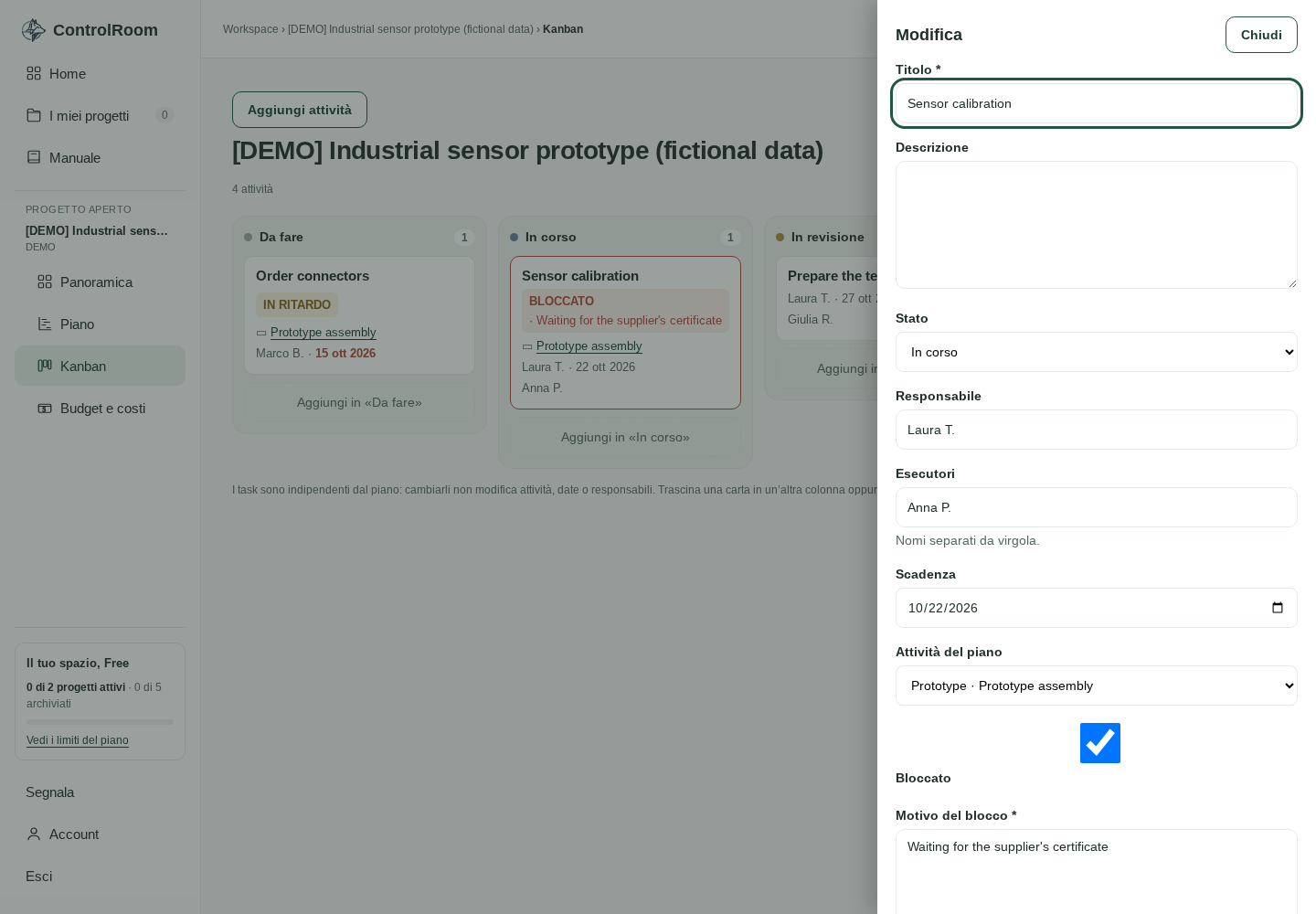
Lo stato si cambia trascinando la card in un’altra colonna oppure dal drawer. Il trascinamento è attivo solo se il progetto è modificabile e nessun salvataggio è in corso; la colonna di destinazione si evidenzia con un bordo tratteggiato. Trascinare una card bloccata su Completato non la sposta in silenzio: apre il modale di sblocco.
Titolo, obbligatorio, 200 caratteri: senza, «Il titolo è obbligatorio.»
Descrizione, 2000 caratteri.
Stato: lo stesso cambiamento che ottieni trascinando.
Responsabile, 120 caratteri, con suggerimenti dai nomi già presenti nel progetto.
Esecutori, nomi separati da virgola (hint: «Nomi separati da virgola.»).
Scadenza, campo data.
Attività del piano: «Nessun collegamento» oppure una voce «fase · attività».
Bloccato e, solo se lo spunti, Motivo del blocco, 2000 caratteri: senza motivo, «Il motivo è obbligatorio se il task è bloccato.»
Gli errori di validazione compaiono sotto il campo a cui si riferiscono, e così gli errori del server.
Puoi creare un task da due punti: il bottone «Aggiungi attività» nell’intestazione e il bottone tratteggiato in fondo a ogni colonna, «Aggiungi in «{colonna}»». Il nuovo task parte sempre da Da fare, qualunque colonna tu abbia premuto: lo stato lo imposti nel form o trascinando la card.
«Elimina» c’è solo quando modifichi un task esistente e chiede conferma: «Eliminare «{item}»?». L’eliminazione resta registrata nello storico.
Chiudere il drawer con modifiche non salvate chiede «Scartare le modifiche?» — «Hai modifiche non salvate.» — con «Continua a modificare» e «Scarta»; anche abbandonare la pagina attiva l’avviso del browser. Se la sessione scade mentre scrivi, dopo il nuovo accesso il drawer si riapre una volta con «Abbiamo ripristinato l’input non salvato di prima. Controllalo e premi Salva.»: il testo digitato non è perso.
In fondo al drawer c’è lo Storico del task: voci con data e ora e l’azione — Creato, Aggiornato, Stato cambiato, Bloccato, Sbloccato, Eliminato. Su blocco e sblocco il motivo è citato tra «…». Senza voci: «Nessuna modifica registrata.»; se il caricamento fallisce: «Storico non disponibile.» con «Riprova».
Un task Completato non può essere bloccato: per questo sbloccare significa completare. Il modale lo dice con precisione: «Sbloccare e completare «{item}»?» — «Un task DONE non può essere bloccato. Il motivo del blocco resta nello storico: «{motivo}».» — con Annulla e «Sblocca e completa». Un task nuovo salvato come Completato e Bloccato viene memorizzato sbloccato, con il motivo azzerato.
Il motivo obbligatorio non è un vincolo di form, è governance: diventa la riga di decisione nella Panoramica (titolo del task + motivo) e la voce di audit nello storico. Nessuno blocca o sblocca in silenzio.
Responsabile ed esecutori sono ruoli diversi: il responsabile è l’unica persona accountable, quella che risponde del task; gli esecutori sono le mani operanti. Su «Sistemare le descrizioni prodotto»: responsabile Marta, esecutori «Anna, Luca». I suggerimenti nascono dai nomi già usati nel progetto.
Il collegamento all’attività del piano è facoltativo e reversibile, e non copia date né responsabili. Collegalo quando il task è la controparte operativa di un’attività pianificata: review AI e report raccontano la stessa storia. Lascia «Nessun collegamento» per il lavoro ad hoc.
Su un progetto archiviato la board è in sola lettura: «Progetto archiviato: sola lettura.», niente bottoni, niente trascinamento, card non apribili. All’avvio vedi «Caricamento…»; se la lettura fallisce, l’errore con il ritorno «← Progetti». Un salvataggio riuscito ma non riletto mostra «Salvato, dati non aggiornati.» con «Aggiorna dati»; durante il salvataggio il bottone mostra «Salvataggio…».
Le card sono pulsanti: Invio o Spazio aprono il dettaglio, Esc chiude (con conferma se ci sono modifiche) e dopo uno spostamento il focus torna sulla card mossa. Le scadenze sono date semplici valutate nel fuso Europe/Rome, come dichiara il footer: «Fuso orario: Europe/Rome». Lo stesso footer ricorda «Trascina una carta in un’altra colonna oppure apri il dettaglio e cambia stato.» e che i task sono indipendenti dal piano.
I task sono indipendenti dal piano: cambiarli non modifica attività, date o responsabili del piano, e il collegamento all’attività è facoltativo e sempre reversibile. I nomi di responsabili ed esecutori sono testo libero: niente account collegati, commenti o allegati.
Effettivi e impegni come registri separati: esposizione, collegamenti, cambi, annulli e cataloghi.
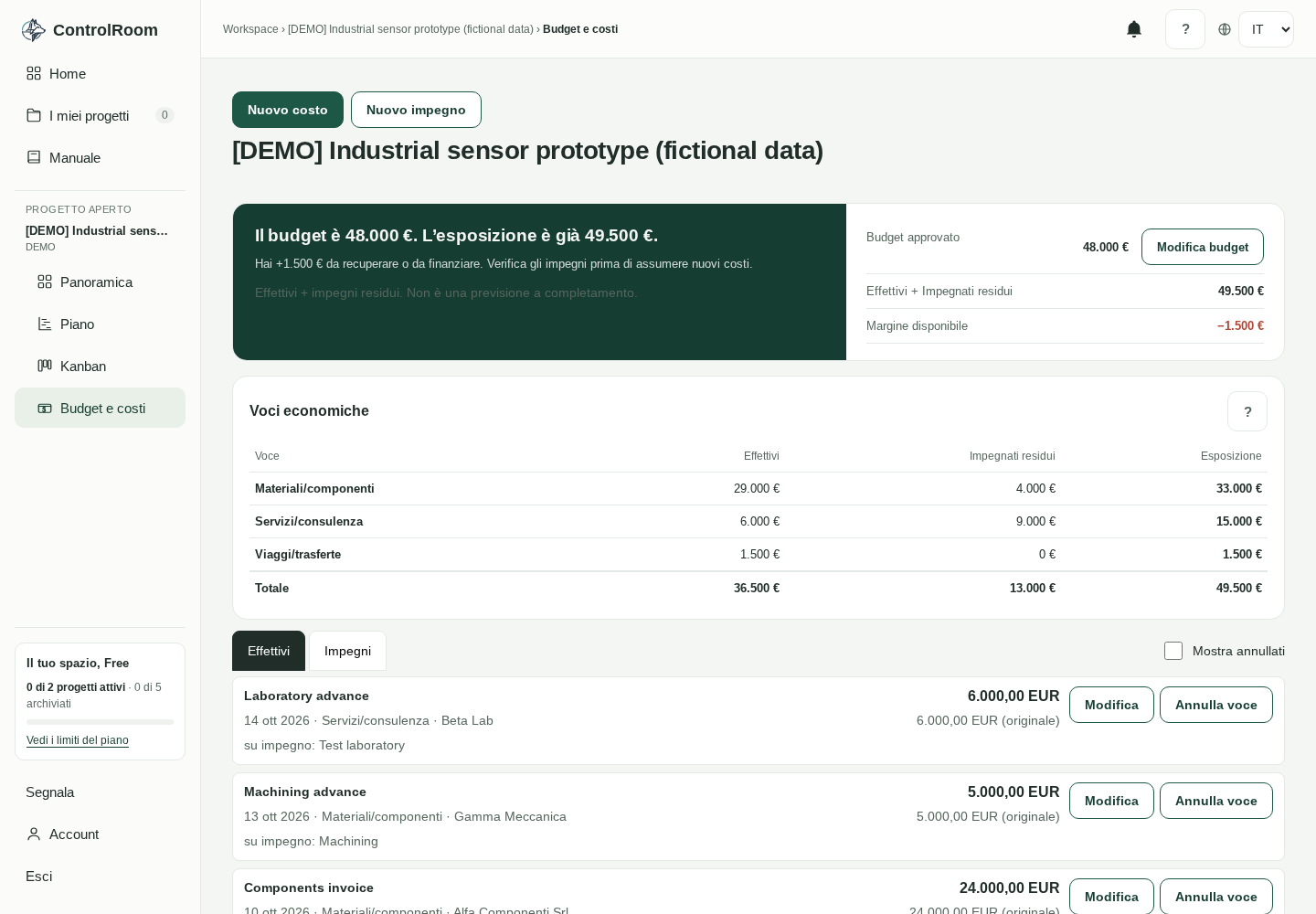
La pagina ha quattro parti: il riquadro in alto con budget ed esposizione, la tabella «Voci economiche» per categoria, il registro con i tab Effettivi | Impegni e il pannello «Categorie e fornitori». Le voci si creano dai bottoni «Nuovo costo» e «Nuovo impegno» nell’intestazione: con il progetto archiviato (sola lettura) i bottoni non compaiono. Nel rail la sezione porta l’icona della banconota, la stessa del titolo di questo capitolo.
La sezione sul progetto demo (dati fittizi): il riquadro con budget ed esposizione, le voci economiche per categoria e il registro.
Imposta il budget: vuoto significa «non impostato», zero è ammesso.
Registra gli impegni («Nuovo impegno»): sono il denaro già promesso.
Registra gli actual collegati («Nuovo costo» o «Registra actual» dall’impegno): il residuo si riduce da solo.
Applica i cambi di sistema alle voci in valuta estera, così entrano nei totali.
Il riquadro in alto dice la situazione in una frase: «Il budget è {budget}. L’esposizione è già {exposure}.». Senza budget: «Il budget non è impostato: l’esposizione non può essere valutata.». Se l’esposizione supera il budget: «Hai {delta} da recuperare o da finanziare. Verifica gli impegni prima di assumere nuovi costi.»; altrimenti «Tutto sotto controllo con i dati inseriti.».
Sotto la frase, il promemoria fisso: «Effettivi + impegni residui. Non è una previsione a completamento.»
Budget approvato: l’importo, oppure «Non impostato», con il bottone «Modifica budget».
Esposizione: la riga «Effettivi + Impegnati residui».
Margine disponibile: budget meno esposizione; in rosso quando è negativo, «—» senza budget.
«Modifica budget» apre un campo inline: fino a 12 cifre intere e 2 decimali, con Salva e Annulla. Vuoto significa «non impostato»: il budget viene rimosso. Zero è ammesso; un importo non valido è rifiutato con «Importo non valido: usa un numero positivo con al massimo due decimali.»
Se qualche voce non ha un valore in EUR, la pagina avverte sotto il riquadro: «Totale parziale: {n} voci senza cambio EUR non sono incluse.»: applica il cambio a quelle voci per completare il totale.
La tabella «Voci economiche» ripete i totali per categoria (Effettivi, Impegnati residui, Esposizione) più la riga Totale; le categorie a somma zero sono nascoste. Il punto interrogativo apre «Come leggere i totali»: «Effettivi e impegni sono registri separati: l’esposizione è la somma dei due sui valori noti. Le voci non valorizzabili in EUR non sono incluse.»
Il registro ha due tab, Effettivi e Impegni. La casella «Mostra annullati» (spenta di default) fa comparire le voci annullate, attenuate e con il chip ANNULLATO · motivo.
Descrizione in grassetto, poi «data · categoria · fornitore · ▭ attività» quando l’attività del piano è collegata.
Importo in EUR in grassetto, oppure «Non disponibile» con il bottone «Applica cambio»; sotto, «{importo} {valuta} (originale)».
Actual collegato: la riga «su impegno: {descrizione}», con ANNULLATO se l’impegno è annullato.
Impegno: in più «scad. {data}» e «Residuo: {importo} {valuta}».
Le azioni del registro sono: «Registra actual», «Applica cambio», «Mostra annullati», più «Modifica», «Annulla voce», «Ripristina» e «Dettaglio». Nell’app sono pulsanti e caselle di solo testo, senza icone: qui sono riportate per nome. «Modifica» esiste solo per le voci valide.
Le icone di questa sezione, come le vedi nell’app:
La banconota: la voce «Budget e costi» nella rail e il titolo di questo capitolo.
Il «?» accanto al titolo «Voci economiche»: apre «Come leggere i totali».
Annullare apre un dialog con motivo obbligatorio (massimo 2000 caratteri: «Il motivo è obbligatorio.»). Il contratto è esplicito: «La voce esce dai totali; importo originale, motivo e storico restano. Nessuna altra voce cambia.». Ripristinare dice: «La voce torna nei totali. Nessun’altra voce viene ripristinata.»
«Registra actual» su un impegno apre il modulo già compilato con valuta, categoria, fornitore, attività e impegno dell’impegno. L’importo proposto è il residuo, se positivo, con la nota «Precompilato dall’impegno: controlla e premi Salva.»; a residuo zero l’importo resta vuoto: «Residuo zero: nessun importo proposto. Inserisci l’importo dell’actual.»
L’aritmetica è sempre quella: impegno 9.000 €, actual di 3.000 €, residuo 6.000 €; l’esposizione conta 3.000 + 6.000, mai 9.000 due volte. Il pannello «Dettaglio» dell’impegno mostra «Actual validi: {x} {valuta} · Residuo: {y} {valuta}» e l’elenco «Actual collegati», oppure «Nessun actual collegato.»
Il modulo si apre a lato (drawer). Sono obbligatori descrizione (200 caratteri), data (non futura: «La data non può essere futura.»), importo e categoria, preselezionata con «Altro». La «Scadenza prevista» esiste solo per gli impegni.
Importo: obbligatorio; accetta «1250,5» e «1 250.50»; al massimo due decimali, altrimenti «Importo non valido: usa un numero positivo con al massimo due decimali.»
Valuta: EUR, USD, CNY (mostrata «CNY (RMB)») o CHF. Modificando una voce collegata il campo è bloccato: «Scollega prima la voce per cambiare valuta.» (per un impegno «Scollega prima gli actual collegati per cambiare valuta.»); cambiare valuta scollega l’impegno collegato di valuta diversa.
Fornitore: opzionale, con «Nuovo fornitore» inline; anche l’attività del piano è opzionale.
Impegno collegato (solo actual): elenco filtrato sulla stessa valuta, annullati marcati; se non ce ne sono, «Nessun impegno collegabile in questa valuta.». Con un impegno annullato compare l’avviso «L’impegno collegato è annullato: l’actual conta nei totali, l’impegno resta annullato con residuo zero.»
In fondo il promemoria «Fuso orario: Europe/Rome»; gli errori del server compaiono sotto i campi e il bottone diventa «Salvataggio…».
Il cambio si applica solo alle voci non-EUR senza valore EUR: «Applica cambio» appare accanto a «Non disponibile». Il dialog «Applica il cambio a «{voce}»» mostra l’anteprima «Importo originale {importo} {valuta} · cambio {cambio} · {eur} EUR.»
Se per quella valuta non esiste ancora un cambio di sistema: «Non esiste ancora un cambio di sistema per {valuta}.»; se nel frattempo voce o cambio sono cambiati, il dialog mostra una nuova anteprima: «Il cambio o la voce sono cambiati: ecco una nuova anteprima.»
Il cambio applicato è versionato e resta fisso alla voce: correggere l’importo in seguito non lo altera. Da quel momento la voce ha il suo valore in EUR e compare nei totali; prima, i totali sono parziali e lo dichiarano.
Il pannello «Categorie e fornitori» governa i due cataloghi. Le categorie sono condivise nel workspace: le crei con «Nuova categoria», le rinomini inline, le disattivi e le riattivi; il contatore mostra attive/totali e le disattivate sono marcate «(disattivata)». I fornitori appartengono al singolo progetto, con «Nuovo fornitore».
Una voce disattivata resta sulle voci esistenti ma non è più selezionabile per le nuove. Si disattiva invece di cancellare: lo storico mantiene il suo nome e i totali non cambiano, mentre le nuove voci non possono più usarla.
Nella modifica di una voce il modulo mostra lo Storico: data e ora · azione · «motivo» · importo prima → dopo, quando l’importo è cambiato. Se la lettura fallisce: «Storico non disponibile.» con Riprova; se non c’è nulla: «Nessuna modifica registrata.»
La pagina protegge l’input non salvato: se la sessione scade con il modulo aperto, al rientro ritrovi i valori con la nota «Abbiamo ripristinato l’input non salvato di prima. Controllalo e premi Salva.». Chiudere con modifiche chiede «Scartare le modifiche?» («Continua a modificare» / «Scarta») e anche il browser avvisa prima di lasciare la pagina.
Se un salvataggio riesce ma i dati non vengono riletti, compare il banner «Salvato, dati non aggiornati.» con «Aggiorna dati». Un progetto archiviato è in sola lettura: nessun bottone per creare, modificare o annullare. Durante il caricamento vedi «Caricamento…»; se la pagina non si carica, l’errore riporta il collegamento «← Progetti».
Gli importi sono stringhe decimali mostrate con il raggruppamento della lingua: 1.234,56 in italiano, 1,234.56 in inglese; il margine negativo è in rosso e i valori mancanti come «—». Nel totale conta il residuo dell’impegno, mai l’importo pieno: con un actual collegato, contarli entrambi per intero sarebbe un doppio conteggio. Effettivi e impegni restano sempre registri separati.
L’esposizione è sui valori noti, non una previsione a completamento: una voce senza cambio EUR non è inclusa finché non applichi il cambio, e la pagina lo dichiara. Zero è un budget ammesso; vuoto significa «non impostato», e la Panoramica lo segnala come decisione aperta.
La lettura assistita dei dati: ambito ed esiti, snapshot, storico e feedback; la review programmata e la campanella delle notifiche.
Sotto il pulsante, la riga quota dice sempre dove sei: «Review valide questa settimana: {used} di {limit} (si azzera il {reset}, Europe/Rome).» Tutti gli orari di questo capitolo — l’azzeramento della quota, l’ora della programmazione, gli orari delle esecuzioni — sono in Europe/Rome, qualunque sia il fuso del browser.
Sono due i limiti, e sono distinti. La quota settimanale è tua: 2 review valide, e una review non valida non consuma quota. Il budget AI mensile appartiene alla piattaforma: quando è esaurito, le review passate restano leggibili e il lavoro manuale resta sempre disponibile; si riprende il mese successivo o quando il budget viene aumentato.
Il pulsante «Nuova review» compare solo quando una review si può davvero richiedere; lo storico delle review passate resta comunque leggibile. Al suo posto può esserci uno di questi sei blocchi:
«Progetto archiviato: sola lettura, non si possono richiedere review.»
«La review AI non è disponibile in questo ambiente.»
«Una review è già in corso in questo workspace.»
«Quota settimanale di review esaurita.»
«Il budget AI mensile della piattaforma è esaurito: il lavoro manuale e le review passate restano disponibili; si riprende il mese prossimo o quando il budget viene aumentato.»
«Il progetto non ha ancora dati di piano, task o costi da analizzare.»
Dalla Panoramica, nel pannello con l’icona della review, premi «Nuova review» e scegli l’ambito: «Progetto intero» oppure «Una sola fase (review parziale)»; per la fase scegli dal menu «{titolo} · {a} attività · {m} milestone · {t} task».
L’anteprima mostra «Cosa verrà analizzato» (fasi, attività, milestone, task, impegni, actual) e, quando serve a spiegare i residui: «Supporto contabile fuori ambito (solo per spiegare i residui): {c} impegni, {a} actual.»
Sotto «Escluso dalla review» vedi cosa non entra: attività e milestone di altre fasi, task non collegati alla fase, impegni e actual non collegati, «{n} voci economiche annullate» e le descrizioni, perché «Le descrizioni non vengono inviate al modello.»
Il riquadro espandibile «Campi inviati al modello» elenca i campi inviati. Responsabili, esecutori e fornitori sono sostituiti da alias; i titoli viaggiano così come sono: non mettere dati sensibili nei campi liberi.
Controlla «Dimensione stimata: {est} di {max} token (stima prudente)». Se compare «Il contesto supera la capacità tecnica: nulla viene tagliato in silenzio. Scegli una fase.», passa a una review parziale: niente viene mai tagliato di nascosto.
Premi «Conferma ambito e genera» — è disabilitato finché l’anteprima non è pronta — sapendo che «Una review valida consuma 1 delle review della settimana; una non valida non consuma quota.» Mentre calcola vedi «Calcolo dell’ambito…»; se il calcolo fallisce compare l’errore con «Riprova»; «Annulla» chiude senza consumare nulla.
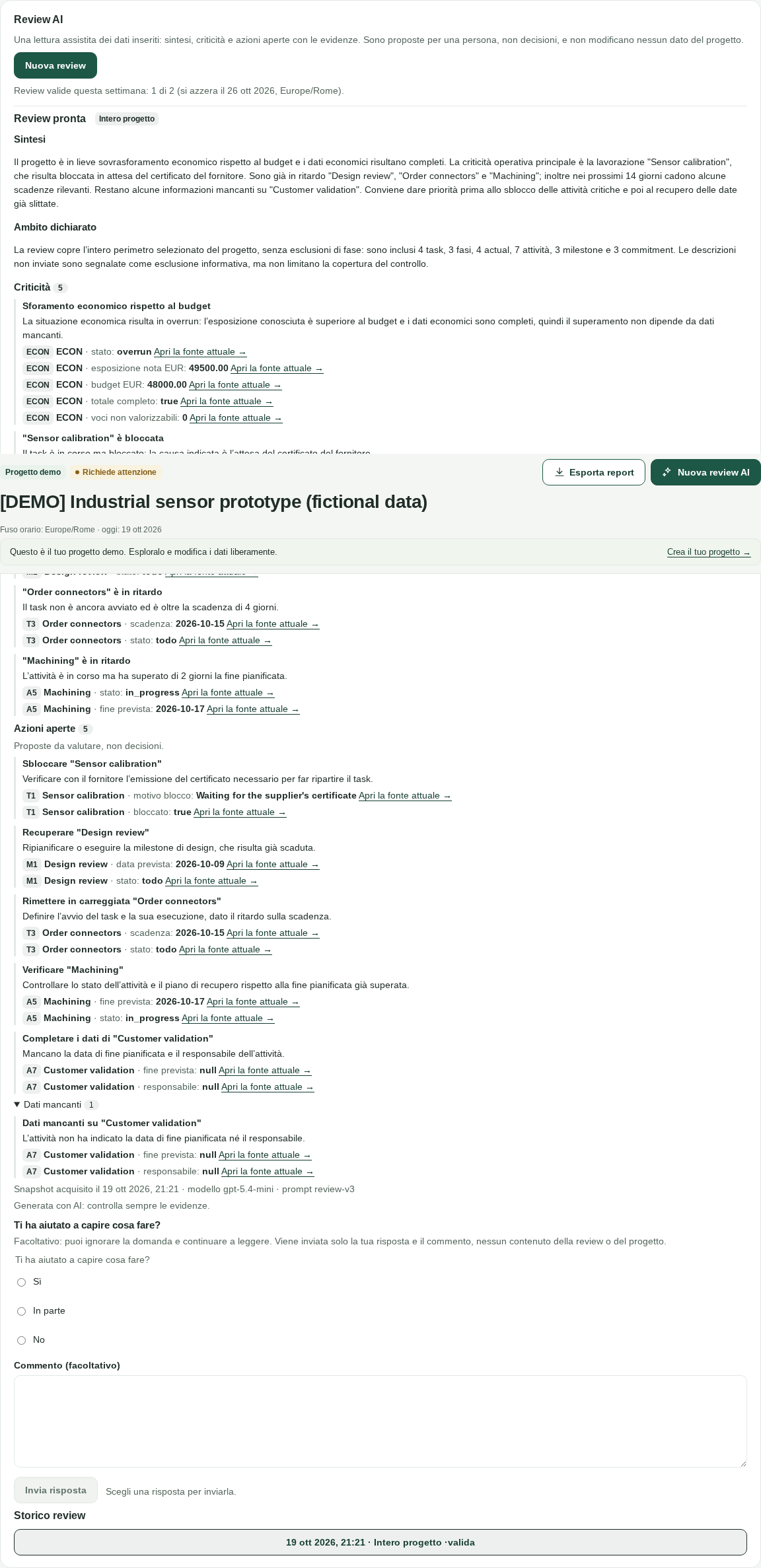
La review AI nel progetto demo (dati fittizi): quota, ambito e anteprima.
La review parziale è dichiarata prima e dopo. In anteprima e sul risultato compare il banner «Review parziale — Riguarda solo la fase «X». Non descrive lo stato dell’intero progetto.» Usala sui progetti grandi o quando ti serve un focus mirato prima di un gate. Durante l’elaborazione vedi «Review in corso: può richiedere fino a un paio di minuti. Puoi restare su questa pagina.»: la pagina verifica lo stato ogni 2 secondi e alla fine aggiorna da sola quota e storico.
A fine elaborazione il titolo diventa «Review pronta», con il chip «Intero progetto» o «Fase: {titolo}». Se non è andata a buon fine, il titolo è «Review non prodotta» e il codice spiega perché; in ogni caso nessuna quota è consumata:
f_INVALID_OUTPUT — «L’output non rispettava la struttura richiesta o le evidenze non coincidevano con i dati: è stato rifiutato per intero. Nessuna review prodotta, nessuna quota consumata.»
f_OUTPUT_INCOMPLETE — «Il provider non ha completato una risposta utilizzabile. Nessuna review prodotta, nessuna quota consumata.»
f_PROVIDER_REJECTED — «Il provider ha rifiutato la richiesta. Nessuna quota consumata.»
f_PROVIDER_UNAVAILABLE — «Il provider non è raggiungibile. Nessuna quota consumata.»
f_NOT_STARTED — «La richiesta si è interrotta prima dell’invio. Nessuna quota consumata.»
f_AI_BUDGET_EXHAUSTED — «Il budget AI mensile è esaurito. Nessuna quota consumata.»
C’è poi l’«Esito incerto»: il provider potrebbe aver elaborato la richiesta, non viene ripetuta in automatico, non consuma quota e puoi richiedere una nuova review. Se l’errore arriva già alla richiesta, il messaggio lo dice subito: e_REVIEW_QUOTA_EXHAUSTED (quota settimanale esaurita), e_AI_BUDGET_EXHAUSTED, e_REVIEW_IN_PROGRESS (un’altra review è in corso), e_MANIFEST_STALE («I dati sono cambiati dopo l’anteprima: controlla di nuovo l’ambito e conferma.»), e_SCOPE_TOO_LARGE («Il contesto è troppo grande: scegli una fase.»), e_AI_UNAVAILABLE, e_PROJECT_ARCHIVED, e_EMPTY_PROJECT («Non c’è nulla da analizzare in questo ambito.»).
Ogni review è uno snapshot datato. Se i dati cambiano dopo, il banner «Dati modificati dopo questa review» mostra i valori acquisiti, la data di acquisizione e il bottone «Richiedi nuova review»; se la fase analizzata è stata eliminata, la variante è «La fase analizzata non esiste più.» In fondo al report, la riga meta dichiara «Snapshot acquisito il {when} · modello {model} · prompt {prompt}».
Sintesi: il quadro in poche righe.
«Ambito dichiarato»: ciò che la review dichiara di aver letto.
Criticità, con contatore: ognuna ha titolo, testo ed evidenze.
Azioni aperte, con contatore e la didascalia «Proposte da valutare, non decisioni.»
«Dati mancanti»: campi vuoti che rendono il quadro incompleto; oltre 3 voci la sezione parte chiusa.
«Incertezze», se presente: i punti su cui la lettura non è sicura.
Ogni evidenza è una riga con chip di riferimento, etichetta, campo e valore e il collegamento «Apri la fonte attuale →» verso Piano, Kanban o Costi; se la fonte è stata eliminata: «Fonte eliminata: resta il valore dello snapshot.»
In chiusura: «Generata con AI: controlla sempre le evidenze.»
Lo storico review elenca ogni richiesta nel formato «{data} · intero/fase · stato», con stato in corso, valida, non prodotta o incerta: un clic apre quella review passata. Quando è vuoto mostra «Nessuna review ancora.» Il banner dei dati modificati vale anche per le review vecchie: uno snapshot resta la fotografia del suo momento.
Sulla prima review valida del progetto compare la domanda «Ti ha aiutato a capire cosa fare?» con Sì, In parte e No, più un commento facoltativo fino a 2000 caratteri. Vengono inviati solo risposta e commento, mai contenuti della review o del progetto; la ricevuta mostra la data di registrazione. Se l’invio fallisce puoi riprovare: risposta e commento restano nel modulo. La domanda vale solo per la prima review valida del progetto: dice a chi costruisce ControlRoom se le review aiutano davvero, e non ti costa nulla.
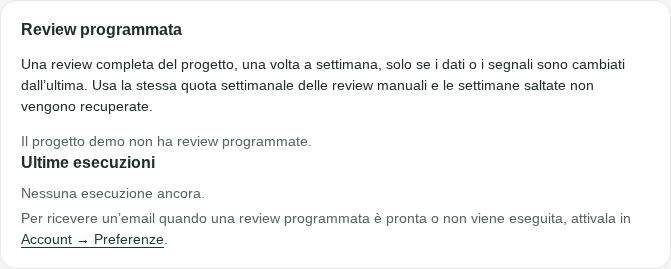
Più sotto, nella Panoramica, c’è la review programmata. Il suo scopo è dichiarato nel pannello: «Una review completa del progetto, una volta a settimana, solo se i dati o i segnali sono cambiati dall’ultima. Usa la stessa quota settimanale delle review manuali e le settimane saltate non vengono recuperate.» Attiva la checkbox «Programmazione attiva» — da spenta la riga dice «La programmazione è disattivata: nessuna review verrà creata» — poi scegli il giorno e l’ora, da 00:00 a 23:00, nel campo «Ora (Europe/Rome)»: l’ora è sempre su Europe/Rome, qualunque sia il fuso del browser. Premi Salva: vedrai «Salvataggio…» e poi «Programmazione salvata.», con «Prossima esecuzione: {when}» oppure «Nessuna esecuzione prevista.»
La review programmata nel progetto demo (dati fittizi): giorno, ora e ultime esecuzioni.
Se archivi il progetto, la programmazione è sospesa ma conserva la configurazione: «Il progetto è archiviato: la programmazione è sospesa e conserva la configurazione.» Alla riattivazione non riparte da sola: «Il progetto è stato riattivato ma la programmazione non riparte da sola: devi riprenderla esplicitamente.» Il pulsante di ripresa apre un dialog di conferma: «La prossima esecuzione sarà la prima occorrenza futura del giorno e dell’ora salvati. Nessuna review arretrata viene creata.» La stessa regola vale se era sospeso il workspace. Il progetto demo non ha review programmate.
Per ricevere un’email quando una review programmata è pronta o non viene eseguita, attivala in Account → Preferenze. Il pannello della review programmata vive nella Panoramica; la card delle notifiche della Home è descritta nel capitolo Home.
Le «Ultime esecuzioni» raccontano ogni occorrenza: in corso, Review pronta, Review non prodotta, Esito incerto, Non eseguita (servizio non attivo) o Non eseguita. Una settimana saltata è sempre spiegata:
x_no_news — «Nessuna novità nei dati o nei segnali dall’ultima review.»
x_quota_exhausted — «Quota settimanale esaurita; non recuperata.»
x_budget_exhausted — «Budget AI mensile della piattaforma esaurito.»
x_scope_too_large — «Progetto troppo grande per una review completa: puoi richiederne una manuale per fase.»
x_ai_unavailable — «Review AI non disponibile.»
x_review_in_progress — «Un’altra review era in corso.»
x_project_archived — «Progetto archiviato.»
x_empty_project — «Il progetto non aveva ancora dati da analizzare.»
x_context_unstable — «I dati cambiavano durante la lettura.»
x_interrupted — «Interrotta prima di decidere.»
x_downtime — «L’occorrenza è scaduta mentre il servizio non era attivo.»
x_error — «Errore imprevisto.»
x_other — «Vedi la review per il motivo.»
L’icona della campanella in alto raccoglie le notifiche delle review programmate. Il badge delle non lette si ferma a «9+». Il pannello «Notifiche» offre «Segna tutte come lette», disabilitato quando non ce ne sono; aprire il pannello non marca nulla, e cliccare una notifica segna come letta solo quella e apre il cockpit del progetto. Il conteggio vive sul server ed è uguale su sessioni e dispositivi; la pagina lo verifica ogni 60 secondi e a ogni ritorno sulla scheda. Se il caricamento fallisce: «Non riesco a caricare le notifiche», con Riprova.
Le notifiche riguardano solo le review programmate, mai quelle manuali. Ogni voce mostra tipo, nome del progetto (fallback «Progetto»), testo, ora e lo stile in evidenza se non letta:
«Review programmata pronta» — «Apri il progetto per leggerla.»
«Review programmata non prodotta» — «Nessuna quota consumata. Apri il progetto per i dettagli.»
«Review programmata non eseguita» con il motivo: quota esaurita, budget AI esaurito, progetto troppo grande, AI non disponibile o altro.
Il tag «Progetto archiviato (sola lettura)» se il progetto è archiviato, oppure «il progetto non è più disponibile» se non esiste più.
La review è generata con AI: può sbagliare, e le azioni proposte sono suggerimenti per una persona, non decisioni; non modifica mai i dati del progetto. Il modello non riceve le descrizioni, ma i titoli viaggiano così come sono: non inserire dati sensibili nei campi liberi. La programmazione usa la stessa quota delle review manuali e una settimana saltata non si recupera.
Il quadro del progetto in un file: formati, ambiti, riepilogo gratuito, conferma, quota e recupero.
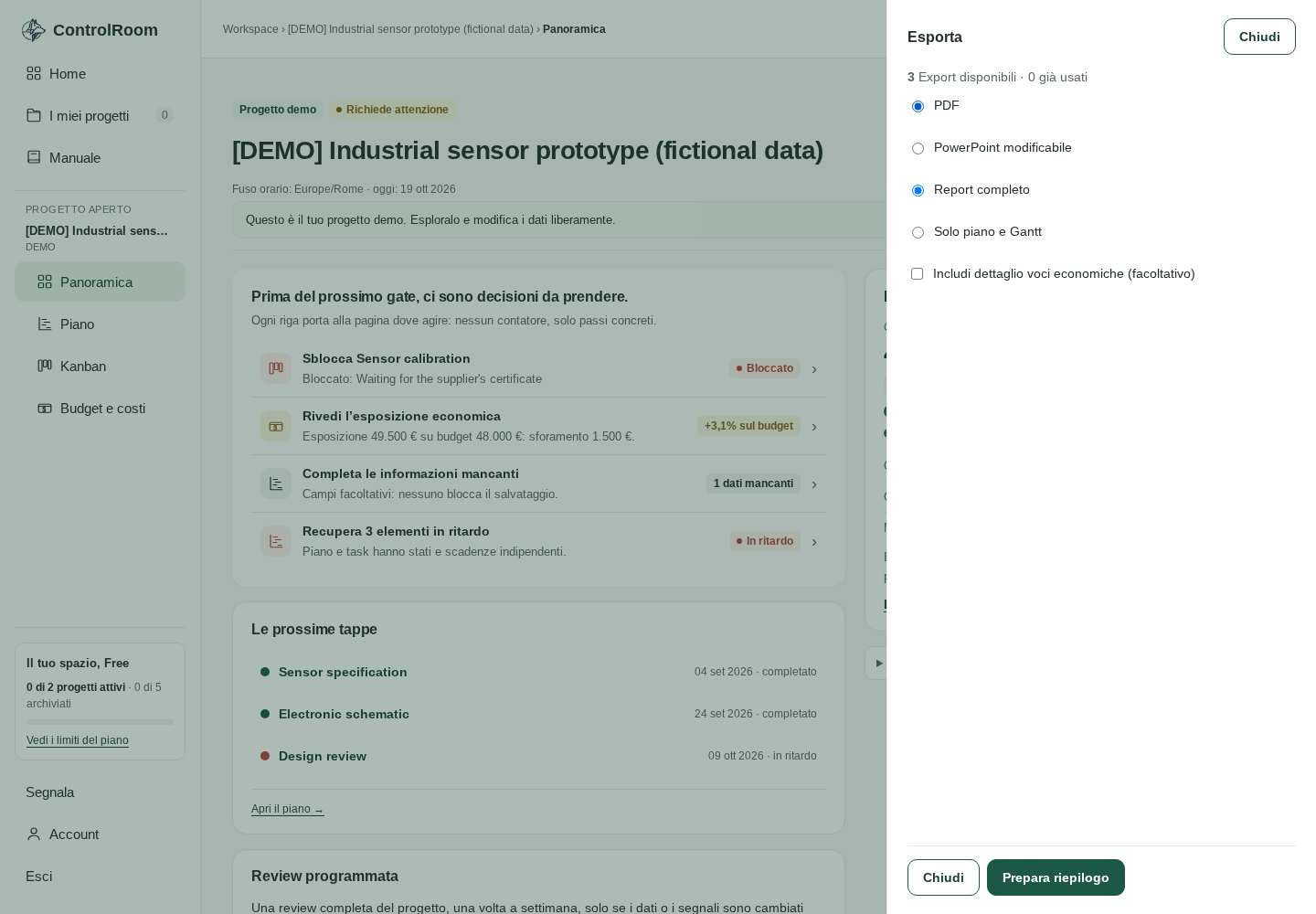
Si esporta dalla Panoramica: il bottone «Esporta report» con l’icona export è nell’intestazione e apre un drawer laterale a destra, largo 470 px, sopra il contenuto. Si chiude con «Chiudi», con Esc o con un clic sullo sfondo.
Il drawer di export reale del progetto demo, aperto dal bottone «Esporta report» (icona export) nell’intestazione della Panoramica.
Scegli e prepara. Formato: PDF oppure «PowerPoint modificabile» — il PPTX puoi modificarlo in PowerPoint dopo il download. Ambito: «Report completo» oppure «Solo piano e Gantt»; la checkbox «Includi dettaglio voci economiche (facoltativo)» compare solo con il report completo. Poi «Prepara riepilogo»: è gratuito e non consuma crediti; il drawer mostra «Riepilogo pronto · Contenuto acquisito: {data e ora}».
Verifica e conferma. Controlla il riepilogo e la nota sulla review AI, poi «Conferma e scarica file». Il credito si consuma qui, alla conferma: prima puoi preparare e ripetere il riepilogo quante volte serve.
Il banner in alto dice sempre come stai: «{n} Export disponibili · {n} già usati · {n} in preparazione». «In preparazione» è un credito riservato mentre un’operazione è pendente. Il piano Free include 3 export per account, una tantum: non si rinnovano. Senza crediti il drawer scrive «Non ci sono crediti disponibili. Puoi comunque preparare il riepilogo senza consumo.» e la conferma resta disabilitata.
Sotto il riepilogo una nota dice se la review AI è dentro il file. O vedi «La review AI è inclusa e allineata a questo snapshot.», oppure il motivo dell’esclusione:
«AI esclusa: l’ambito Solo Piano e Gantt non include la review.»
«AI non inclusa: la review disponibile è in un’altra lingua.»
«AI non inclusa: il giorno di riferimento è cambiato dopo la review.»
«AI non inclusa: i dati sono cambiati dopo la review.»
«AI non inclusa: l’ambito della review non è più disponibile.»
Se i dati del progetto cambiano tra il riepilogo e la conferma, la conferma viene rifiutata: «I dati sono cambiati: prepara e conferma di nuovo il contenuto aggiornato.» Mai un export silenzioso di dati vecchi. Il file è generato nella lingua dell’interfaccia: interfaccia in italiano, report in italiano.
Alla conferma il drawer mostra «Preparazione del download…» e poi «Il file è stato inviato dal server. Il salvataggio sul dispositivo dipende dal browser.»: è il browser a salvare il file sul dispositivo, l’app non può garantirlo al posto suo.
Se l’esito del download è incerto — browser chiuso, rete caduta — il drawer mostra «Verifica stato» e «Riprova download». Lavorano sulla stessa operazione, con sole letture: nessun secondo credito e mai un file nuovo a sorpresa. I messaggi possibili:
«La consegna precedente è stata interrotta»: il server non ha completato l’invio; «Riprova download» riscarica lo stesso file.
«L’operazione è ancora in corso sul server»: il rendering non è finito; riprova tra poco.
«La finestra di recupero è scaduta» oppure «Questa operazione non è più recuperabile»: l’operazione è chiusa; per un nuovo file serve preparare di nuovo il riepilogo, con un credito.
Se la quota mostrata non è aggiornata — per esempio dopo una consegna riuscita — appare «Quota da aggiornare» con «Aggiorna quota»: una sola lettura, non crea operazioni né consuma crediti.
Dopo il download il file è tuo: lo conservi, lo condividi e lo progetti dove vuoi. Oggi l’app non tiene un archivio di report da riconsultare: il quadro aggiornato vive nel progetto, non in un elenco di file. Se ti serve di nuovo lo snapshot di un momento, esporta di nuovo — e ogni export conta nel limite dei 3.
I report contengono i dati reali del progetto: condividili solo con chi deve vederli. Il PPTX non è una copia viva del progetto: se i dati cambiano nell’app, il file scaricato resta com’era.
Le quattro aree della pagina Account: accesso, preferenze, tutorial e ciclo di vita dei dati.
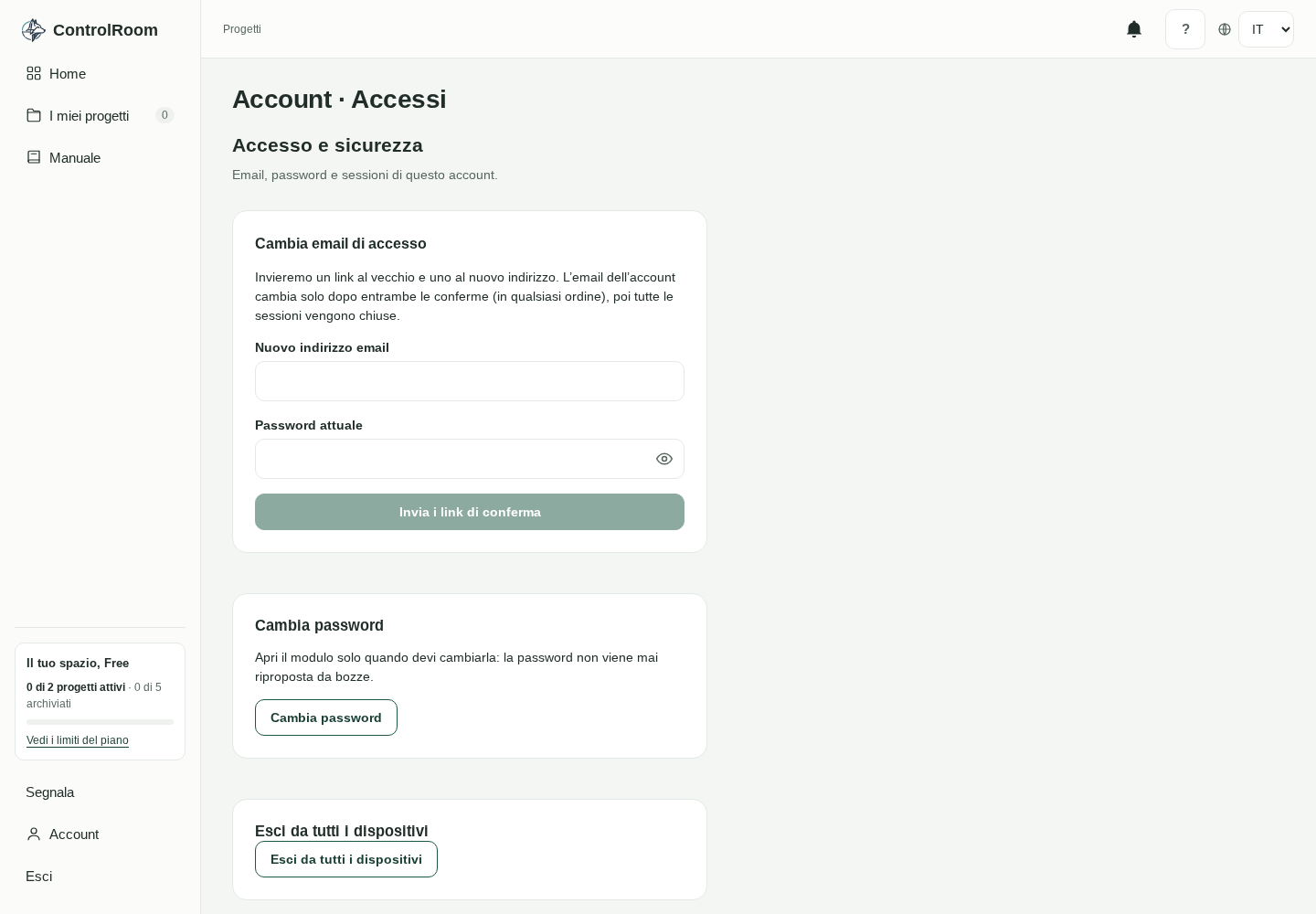
La pagina si chiama «Account · Accessi» e si apre dalla rail, con la voce Account. È divisa in quattro gruppi, in quest’ordine: «Accesso e sicurezza», «Preferenze», «Tutorial», «Dati e privacy». L’area Dati e privacy lo dichiara: la cancellazione dell’account è in fondo a questa area.
La pagina Account del progetto demo: i quattro gruppi, con la cancellazione dell’account in fondo all’area Dati e privacy.
In «Accesso e sicurezza» gestisci le tre cose che decidono chi può usare il tuo account: l’email di accesso, la password e le sessioni aperte.
In «Cambia email di accesso» inserisci il nuovo indirizzo e la password attuale, poi «Invia i link di conferma».
Arrivano due link monouso, con scadenza: uno al vecchio indirizzo, uno al nuovo.
Conferma entrambi, in qualsiasi ordine: finché manca una conferma, l’email di accesso resta quella di prima.
Dopo entrambe le conferme, tutte le sessioni si chiudono: accedi di nuovo con il nuovo indirizzo.
La pagina /confirm-email-change racconta lo stato: «Conferma registrata» con «Manca la conferma dell’altro indirizzo…», oppure «Email cambiata», oppure «Link non valido, scaduto o già usato». Password errata, troppe richieste o invio fallito non svuotano il modulo: il testo resta dove l’hai scritto.
Il riquadro «Cambia password» porta la nota «Apri il modulo solo quando devi cambiarla: la password non viene mai riproposta da bozze». Il bottone apre un modale con password attuale, nuova e conferma: il suggerimento ricorda i 12 caratteri minimi e la mancata corrispondenza viene segnalata subito.
Se chiudi il modale con i campi compilati, la guardia «Abbandonare le modifiche?» ti avvisa («I campi inseriti andranno persi.») e propone «Resta e continua» o «Scarta modifiche». Al successo tutte le sessioni si chiudono e il login mostra «Password cambiata. Accedi di nuovo.».
«Esci da tutti i dispositivi» chiede prima la conferma inline: «Terminare tutte le sessioni, compresa questa?» con Annulla e Conferma. Confermando, ogni sessione si chiude — inclusa quella corrente — e le bozze della scheda si perdono.
La card Preferenze lo dichiara: «Riguardano solo il tuo account.» Il selettore «Lingua delle review programmate» (Italiano o English) decide la lingua delle review programmate: segue l’interruttore IT/EN della barra in alto e vale l’ultima lingua salvata. Non è la lingua dell’interfaccia.
L’interruttore «Avvisami via email quando una review programmata è pronta o non viene eseguita» è disattivato finché non lo attivi. L’email non contiene il nome del progetto né il testo della review: dice solo che c’è una novità e porta a un link che richiede l’accesso. Se l’invio non è configurato, la card lo dichiara: «L’invio di email non è configurato in questo ambiente: l’avviso resta solo nell’applicazione (campanella).».
Ogni modifica si salva subito: vedi «Preferenze salvate.», oppure, se il salvataggio fallisce, la preferenza è rimasta com’era. Non c’è un bottone Salva da premere alla fine.
La card Tutorial mostra lo stato della guida: «Tutorial saltato», «Tutorial in corso», «Tutorial completato», oppure «Il tutorial parte con il primo progetto reale.» se non l’hai ancora avviata. Se il progetto del tutorial non esiste più, la card lo dice: «Il progetto del tutorial non è più disponibile: scegli un progetto attivo oppure creane uno entro la quota.»
«Riavvia tutorial» riparte con l’aiuto «Riavvia la guida: dati, quote e storico non cambiano e non viene creato nulla in automatico». Se serve, scegli dal menu «Scegli il progetto attivo per il tutorial»: il riavvio resta disabilitato finché non scegli.
La nota «Non hai progetti attivi: creane uno (entro la quota) o riattiva un archiviato.» spiega il caso senza progetti. Il riavvio ti porta nel cockpit del progetto scelto.
La card «Conservazione dei dati» mostra due orologi: il workspace entra nel ciclo di conservazione dopo 6 mesi senza attività qualificata, l’account dopo 12. Ogni orologio riporta «Ultima attività qualificata registrata: {last}. Data di policy: {ends}.» e può mostrare gli stati non iniziato, escluso o non disponibile.
Gli avvisi arrivano per tempo: «Il workspace entra nel ciclo di conservazione tra circa 60 giorni» o «tra circa 30 giorni», per l’account «tra circa 30 giorni» o «tra circa 7 giorni», sempre con la data esatta.
La nota di sicurezza chiude la card: «Le operazioni distruttive restano disabilitate finché backup, ripristino isolato e ledger delle eliminazioni non sono qualificati.» Se la lettura fallisce, c’è il messaggio di errore con Riprova.
Che cosa conta come attività qualificata? Aprire e lavorare nelle pagine del workspace (progetti, piano, kanban, costi, panoramica) fa avanzare l’orologio del workspace; aprire la pagina Account fa avanzare quello dell’account.
Non contano le sonde in background (lo stato del workspace ogni 30 secondi, le notifiche, il controllo aggiornamenti) né la lettura del manuale: usare davvero l’app è ciò che tiene vivi i tuoi dati.
In fondo all’area Dati e privacy c’è «Richiedi la cancellazione dell’account»: servono la password attuale e la spunta obbligatoria «Ho compreso che perderò subito l’accesso…». Confermando, l’accesso si disabilita subito e tutte le sessioni si chiudono; la cancellazione fisica parte solo quando le salvaguardie sono qualificate.
La ricevuta vive su /deletion-requested: mostra lo stato — registrata, in attesa di governance, in corso, completata con la data — e il bottone «Aggiorna stato». Se serve assistenza, la pagina rimanda al canale di recupero accesso.
In un altro browser la ricevuta non è disponibile: «Per tutelare la privacy, lo stato non viene mostrato senza la ricevuta locale.»
Se il workspace è sospeso, al suo posto trovi la card «Workspace sospeso»: «Puoi ancora consultare il tuo account, ma il workspace è in sola lettura finché un amministratore della piattaforma non lo riattiva.» Il motivo della sospensione è mostrato e il link all’Account resta: le pagine dell’account continuano a funzionare.
Se non riesci più ad accedere neanche con il reset della password, il canale di recupero accesso è raggiungibile dal login, dal recupero password e dal reset (vedi il capitolo Iniziare).
Compila email di contatto e messaggio (fino a 2.000 caratteri, con contatore) e conserva il riferimento: «Conserva questo riferimento.» Le richieste sono limitate per frequenza e l’esistenza dell’account non viene mai confermata. Non inserire mai password, token o dati riservati dei progetti.
ControlRoom Free è un account individuale: non ci sono utenti multipli né condivisioni, e il passaggio di un progetto passa dall’export del report. La cancellazione non è istantanea per scelta: la cancellazione fisica parte solo con backup, ripristino isolato e ledger delle eliminazioni qualificati. E gli orologi di conservazione avanzano con il tuo uso reale dell’app, non con i controlli automatici del sistema.
La settimana tipo di Marta, dal primo piano alla review programmata che arriva nella campanella.
Il progetto è «Rifacimento del sito web»: budget 15.000 €, tre fasi — Scoperta, Design, Sviluppo — e una persona sola a governarlo, Marta. Ogni numero che compare più avanti è stato inserito da lei; nessuno arriva da solo.
Lunedì — Pianificare. Marta crea il progetto «Rifacimento del sito web» dalla pagina Progetti, poi dà un’occhiata alla Home: la quota review è a 0 valide su 2 per questa settimana, le notifiche sono vuote, l’ultima attività è di oggi.
Apre il Piano, crea le tre fasi e dal drawer aggiunge le attività con le date previste: «Wireframe» entro il 3, «Progettazione grafica» entro il 10, la milestone «Consegna design» il 17. Le modifiche restano una bozza finché non preme Salva; poi «Adatta al piano» inquadra l’intera sequenza nel Gantt.
Sempre lunedì, nella Panoramica attiva la programmazione della review: ogni mercoledì alle 09:00 una review completa e automatica, eseguita solo se i dati o i segnali sono cambiati. Da ora il mercoledì ha un appuntamento fisso.
Martedì — Operare. Nel Kanban Marta crea i task della settimana dal drawer: «Raccogliere i contenuti» (In corso), «Approvare i colori» (In revisione), ognuno con responsabile ed esecutori.
Il task «Configurare l’hosting» è fermo: lo blocca con il motivo obbligatorio «In attesa del preventivo dell’hosting». La card porta il badge «Bloccato» e il blocco diventa una decisione nella Panoramica.
In Budget e costi imposta il budget inline: 15.000 €. Registra l’impegno di 9.000 € con l’agenzia design, poi con «Registra actual» collega l’acconto di 3.000 € a quell’impegno: il residuo scende a 6.000 €.
Registra anche l’actual di 240 € dell’hosting: una voce con data, categoria e fornitore, come ogni altra.
La board della demo: i task si spostano tra le colonne.
Mercoledì — Decidere. La Panoramica elenca le decisioni del progetto: il task bloccato con il suo motivo, due attività del piano senza responsabile e la card del budget — effettivi 3.240 €, impegni residui 6.000 €, esposizione 9.240 €, margine sceso a 5.760 €.
Marta apre ogni riga e agisce: assegna i responsabili alle due attività del piano.
Nel frattempo arriva il preventivo dell’hosting: apre il task bloccato e sceglie «Sbloccare e completare…». Il task diventa Completato e il motivo del blocco resta nello storico.
La Panoramica della demo: i segnali diventano decisioni.
Giovedì — Verificare. Dalla Panoramica Marta chiede una review AI sulla sola fase «Design»: prima di confermare vede cosa sarà analizzato e cosa resta fuori. La quota settimanale passa a 1 valida su 2.
La review è uno snapshot datato: segnala che la data della milestone «Consegna design» non è attendibile. Marta apre l’evidenza, corregge la data nel Piano e salva.
Chiude rispondendo alla domanda di feedback «Ti ha aiutato a capire cosa fare?».
Venerdì — Condividere. Dalla Panoramica Marta sceglie «Esporta report» e il formato PPTX: il flusso è in due passi.
Prima «Prepara riepilogo», gratuito: il contenuto viene acquisito dal progetto. Poi controlla che compaia «Riepilogo pronto» e preme «Conferma e scarica file».
Il download consuma 1 dei 3 export dell’account, una tantum. Il file scaricato è tuo; l’app non tiene un archivio di report da riconsultare.
La settimana dopo. Mercoledì alle 09:00 la campanella in alto mostra «Review programmata pronta»: un clic apre il cockpit con la review.
Se una settimana non porta novità, la review programmata non si esegue e la notifica lo spiega: «Non eseguita · Nessuna novità nei dati o nei segnali». Le settimane saltate non vengono recuperate.
Questa è la value proposition in una settimana: il piano promette, il Kanban opera, i costi espongono, la Panoramica decide, la review verifica e l’export condivide. Nessun passaggio è obbligatorio e nessun dato viene chiesto due volte: ogni sezione usa ciò che hai già inserito.
Parti piccolo: un progetto reale, una fase, tre attività, un budget.
Prova le superfici sulla demo, che non occupa posti tra i progetti, prima di toccare i tuoi dati.
Attiva la review programmata dal primo giorno: il mercoledì alle 09:00 diventa il tuo appuntamento fisso.
Limiti onesti: account individuale — niente collaborazione multiutente, niente integrazioni, nessun SLA. Il passaggio di consegne avviene con l’export (PDF o PPTX) o copiando la struttura del progetto, che non porta con sé costi, responsabili e date effettive. I 3 export per account sono una tantum, non si rinnovano. Per problemi e suggerimenti c’è «Segnala» nella barra laterale.
Questo manuale descrive il piano Free attivo. I limiti dichiarati (2 progetti attivi, 5 archiviati, demo, 2 review AI a settimana, 3 export) valgono anche nell’app: apri ControlRoom.